WPS下载全攻略:三分钟搞定多设备协同办公环境
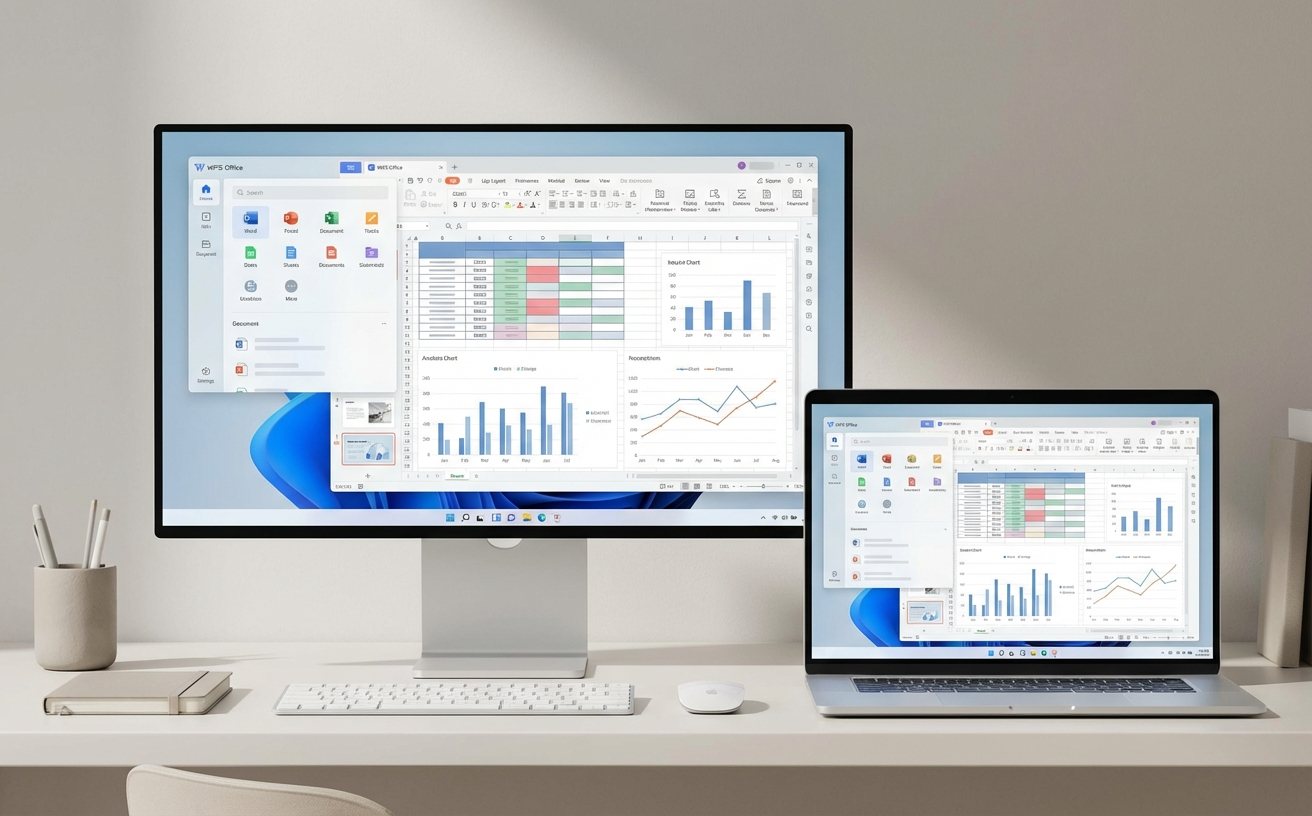
WPS Office作为国产办公软件的代表,已覆盖Windows、macOS、Android、iOS等主流平台。本文从实际使用场景出发,详解各系统WPS下载渠道选择、安装包差异对比,以及跨设备文档同步配置方法。无论你是需要在公司电脑和家用Mac间无缝切换,还是希望手机随时查看编辑文档,这篇指南都能帮你快速建立高效的多端办公体系,避开常见的版本兼容和云同步陷阱。
为什么你的WPS下载可能选错了版本
很多用户直接在搜索引擎点击第一个链接下载WPS,结果发现功能缺失或广告过多。实际上WPS官方针对不同用户群体提供了三个版本:个人版(免费含广告)、专业版(付费去广告)、教育版(学生认证免费)。2024年3月最新数据显示,个人版安装包体积约200MB,而专业版因集成更多模板和字体达到350MB。

如果你主要在Windows系统办公,建议从WPS官网(wps.cn)下载桌面版;Mac用户需注意M系列芯片要选择Apple Silicon原生版本,否则会通过Rosetta转译运行导致性能损失约30%。移动端用户直接在App Store或应用宝等官方应用商店搜索"WPS Office"即可,避免从第三方网站下载被植入推广插件的修改版。
四大平台下载后的首次配置差异
Windows版WPS下载安装后,默认会关联所有Office文档格式(.docx/.xlsx/.pptx),如果你电脑已安装Microsoft Office,安装过程中务必取消勾选"设为默认程序"选项。实测发现,同时保留两套办公软件时,通过右键菜单"打开方式"选择程序比修改默认关联更灵活。
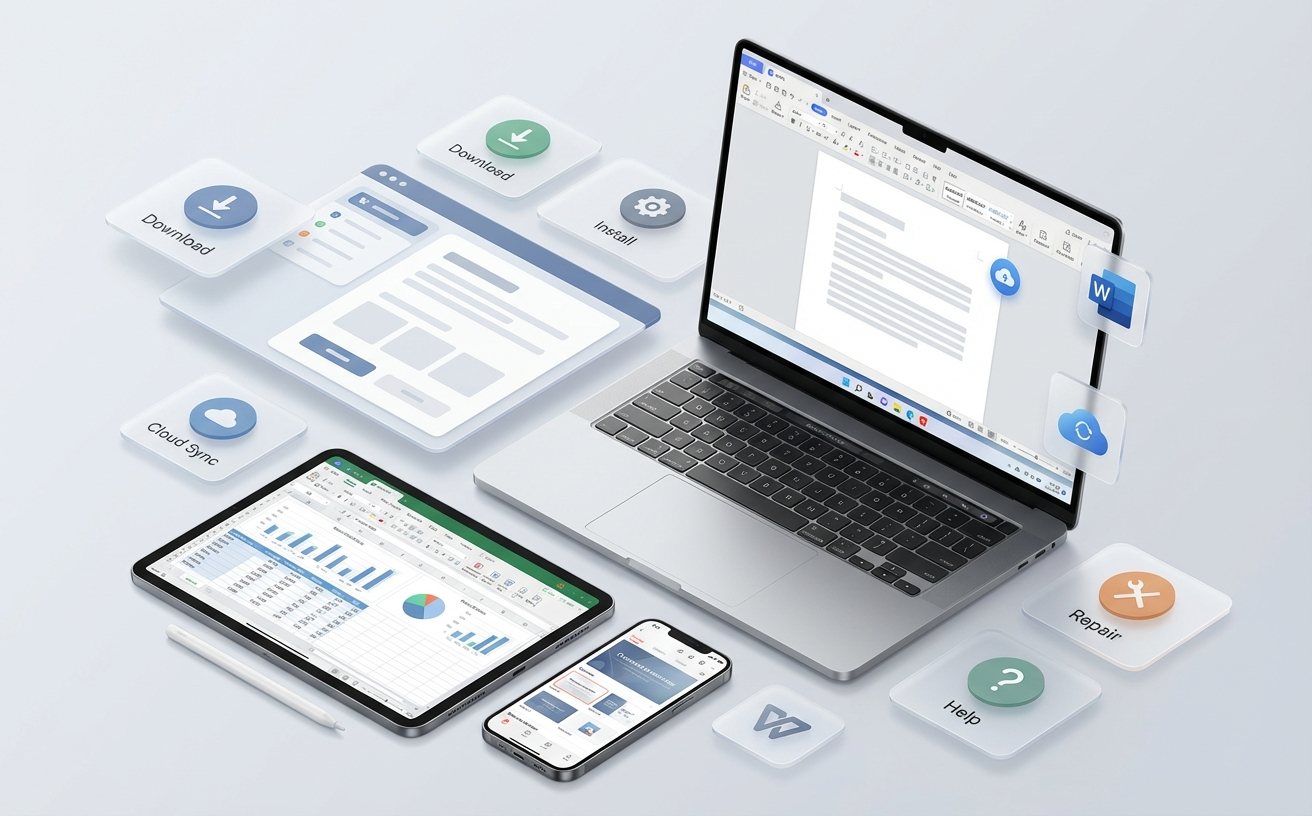
macOS版本安装后需要在"系统设置-隐私与安全性"中允许运行,首次启动会提示登录WPS账号。这里有个关键操作:登录后立即进入"设置-云文档",将同步方式改为"仅WiFi环境",否则移动网络下大文件自动上传会消耗大量流量。
移动端(Android/iOS)下载安装后,建议先完成这两步:1)关闭"文档漫游"中的"自动备份相册"功能,避免照片被误传到云端;2)在"通用设置"里调整默认保存格式为".docx"而非WPS专有格式,确保跨平台兼容性。
解决跨设备文档不同步的三个检查点
场景重现:你在公司Windows电脑编辑了一份方案,回家打开Mac版WPS却发现是旧版本。这种情况90%是因为云同步未正确配置。
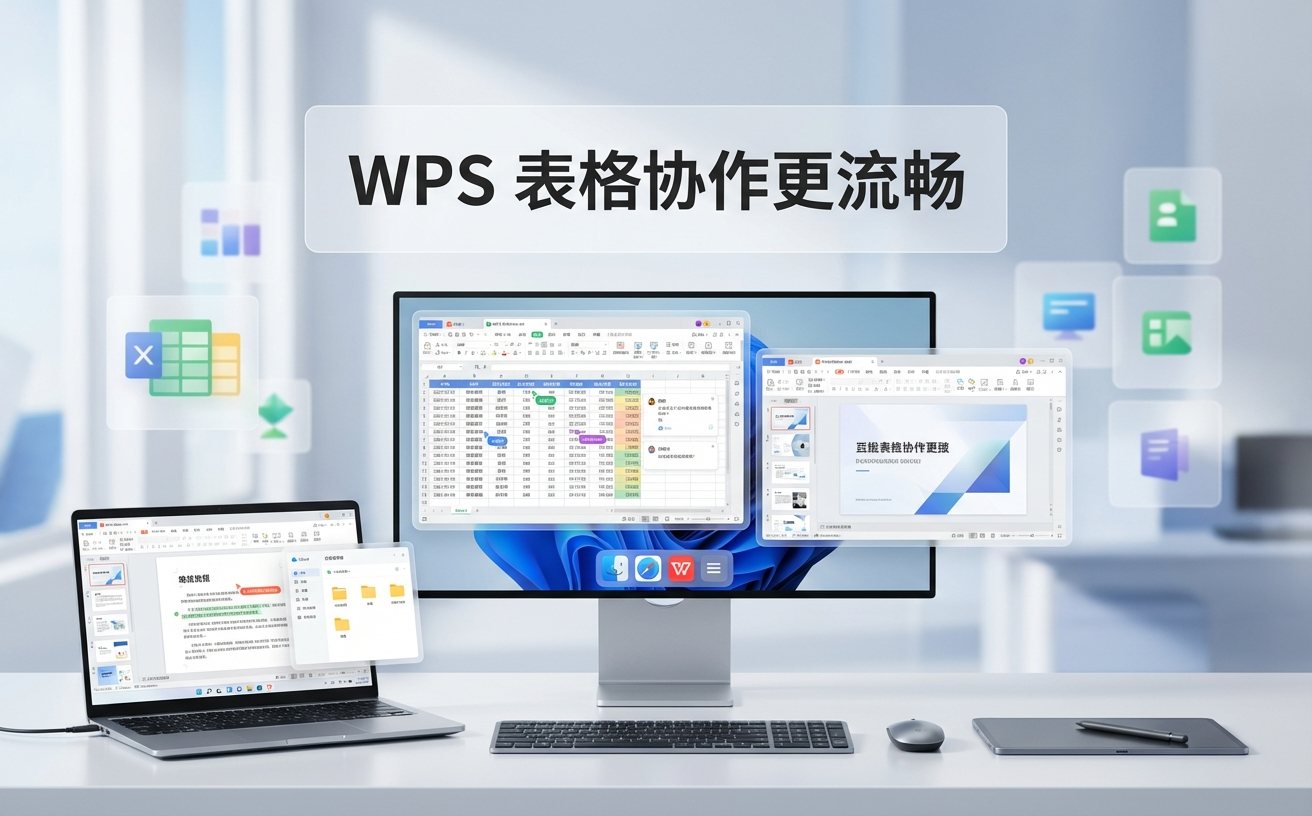
**检查点1:账号登录状态** 各设备必须登录同一个WPS账号,且在"云文档设置"中开启"自动同步"。注意免费账号云空间仅1GB,超出后会停止同步但不会提示,需手动清理或升级会员。
**检查点2:文档保存位置** WPS默认保存路径分为"本地文档"和"云文档"两个区域,只有保存在"云文档"文件夹的内容才会跨设备同步。实测发现,通过"文件-另存为"时,如果不主动切换到云文档目录,系统会默认保存到本地。
**检查点3:版本号一致性** 2024年1月WPS进行了重大更新(版本号12.1.0),旧版本(11.x)与新版本的云同步协议不兼容。建议所有设备统一更新到最新版,可在"帮助-检查更新"中查看当前版本号。
企业批量部署的静默安装参数
IT管理员为公司电脑批量部署WPS时,可使用命令行静默安装:`WPS_Setup.exe /S /v"/qn ADDLOCAL=ALL"`。这个参数组合会跳过安装向导,自动完成所有组件安装且不创建桌面快捷方式。
如需预配置企业账号,可在安装后通过注册表导入配置文件:在`HKEY_CURRENT_USER\Software\Kingsoft\Office\6.0\common`路径下新建字符串值`account`,填入统一的企业邮箱账号。这样员工首次启动WPS时会自动登录,无需逐台手动输入。
常见问题快速排查
**Q:下载的安装包提示"文件已损坏"?** A:通过浏览器下载大文件时可能因网络波动导致不完整。解决方法:右键安装包查看属性,文件大小应与官网标注一致(Windows个人版约197MB)。如不符,使用迅雷等下载工具重新下载,或在官网选择"备用下载地址"。
**Q:Mac版WPS打开文档显示乱码?** A:这是字体缺失导致的。WPS Windows版内置中文字体,但Mac版需要系统已安装对应字体。下载"方正字库Mac版"或在"字体册"中添加Windows常用字体(宋体、黑体、楷体)即可解决。
**Q:手机WPS编辑后电脑看不到修改?** A:移动端默认"离线编辑"模式,需手动点击右上角"上传"按钮。或在设置中开启"编辑后自动保存到云端",但会增加电量消耗约15%。
---
现在就访问WPS官网(wps.cn)根据你的设备选择对应版本下载,完成安装后按本文配置云同步,即可实现办公文档在电脑、平板、手机间实时流转。如果你是团队管理者,可申请企业版试用,获得更大云空间和协作权限管理功能。