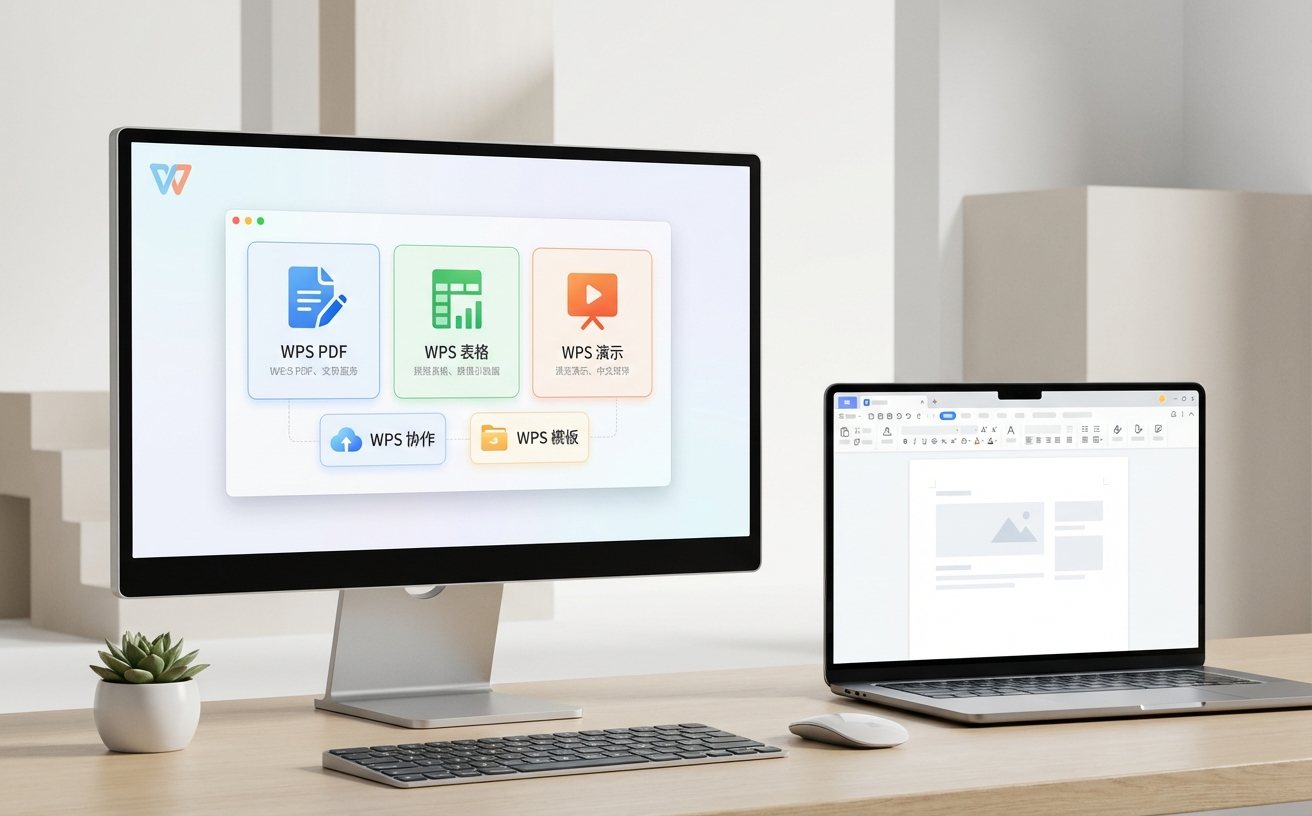
WPS 让创作与协作更简单,但在复杂的跨平台办公环境中,如何确保一份复杂的演示文稿在Mac上不乱码,或在手机端准确认读庞大的公式?本教程直击痛点,重塑你的数字化办公流。
许多跨平台用户反馈,在Windows端完成的文档在macOS上打开会由于“微软雅黑”或“等线”字体缺失导致行高溢出。本节WPS教程建议优先使用WPS云字体同步功能。截至2026年04月,当前稳定版客户端已支持“缺省字体自动替换”预警。针对商业合同等高精准场景,建议在Windows端保存时开启“将字体嵌入文件”选项,或通过WPS PDF插件进行一键转换。若出现排版错位,检查“兼容性检查器”中是否勾选了特定版本的渲染逻辑,确保跨端视觉一致性。
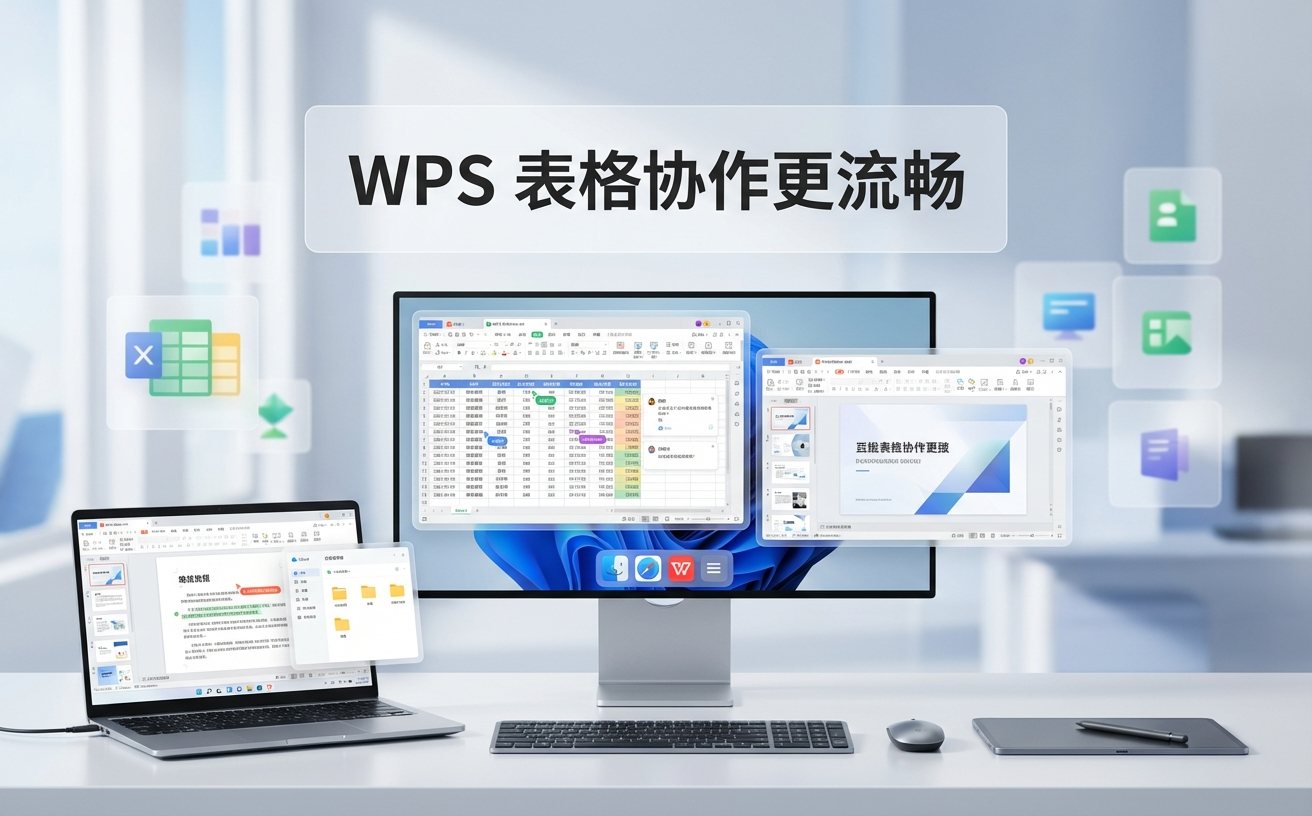
移动办公不只是查看文档。在Android或iOS端,当遇到纸质合同时,通过WPS移动端的“摄像头扫描”功能可自动裁切边缘并生成高清PDF。更进阶的操作是利用内置的OCR识别技术将图片直接转为可编辑的Word或Excel。针对由于系统权限限制导致的本地存储路径难找问题,建议用户统一将文件存至“WPS云文档”。这种基于同账号的无缝流转模式,能让你在地铁上修订的每一处笔记,在回到办公室打开PC版时,已自动呈现最新版本。
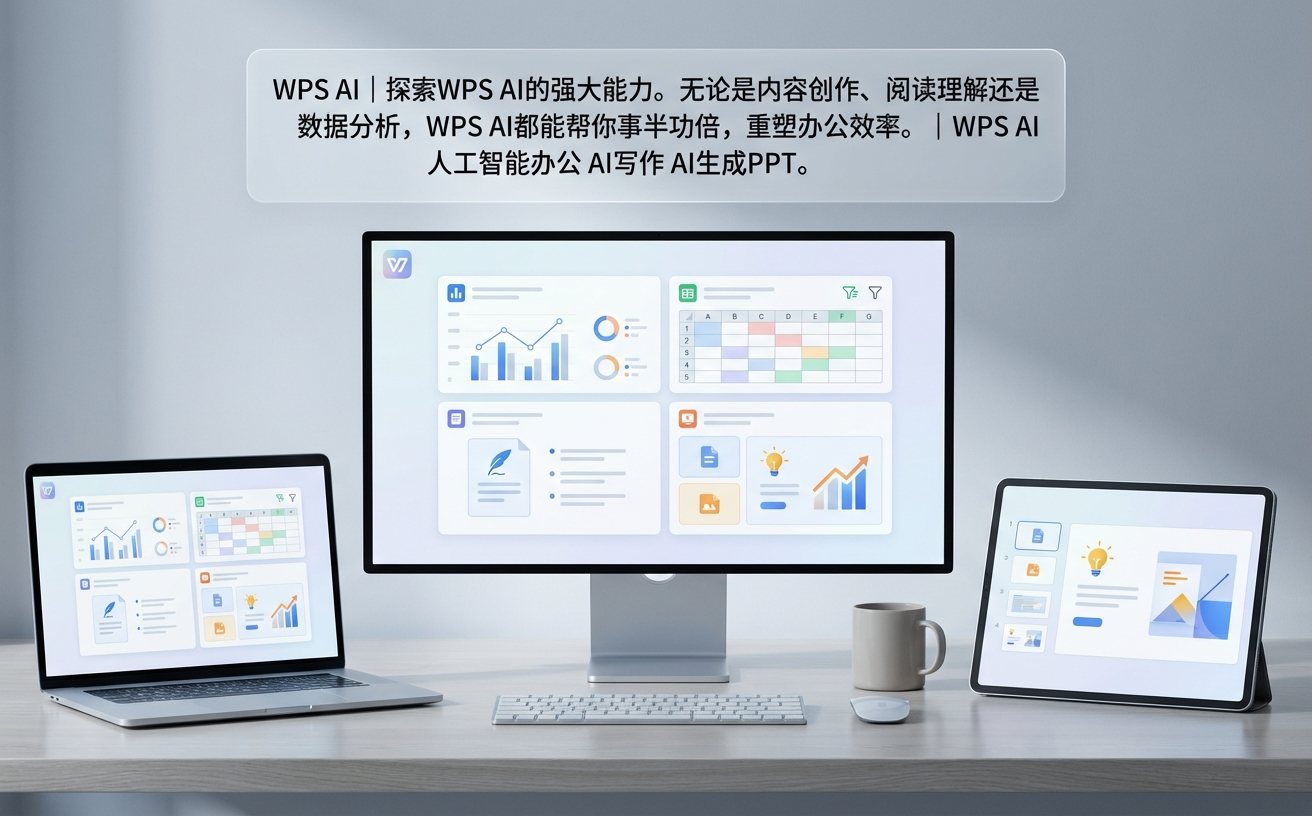
在处理超过10万行数据的复杂表格时,Windows版(如2026-03-05更新的V13.1.0)虽然增强了内存分配,但过度依赖嵌套数组公式仍可能导致UI卡顿。优化方案包括:优先使用2026年最新优化的XLOOKUP替代传统VLOOKUP,并将部分复杂运算交付给WPS AI处理。若遇到跨表引用中断,请检查“数据链接”路径是否因同步文件夹位置变动而失效。通过/features/进入功能中心,开启“多线程计算负载均衡”,可显著提升TB级数据透视表的响应速度。
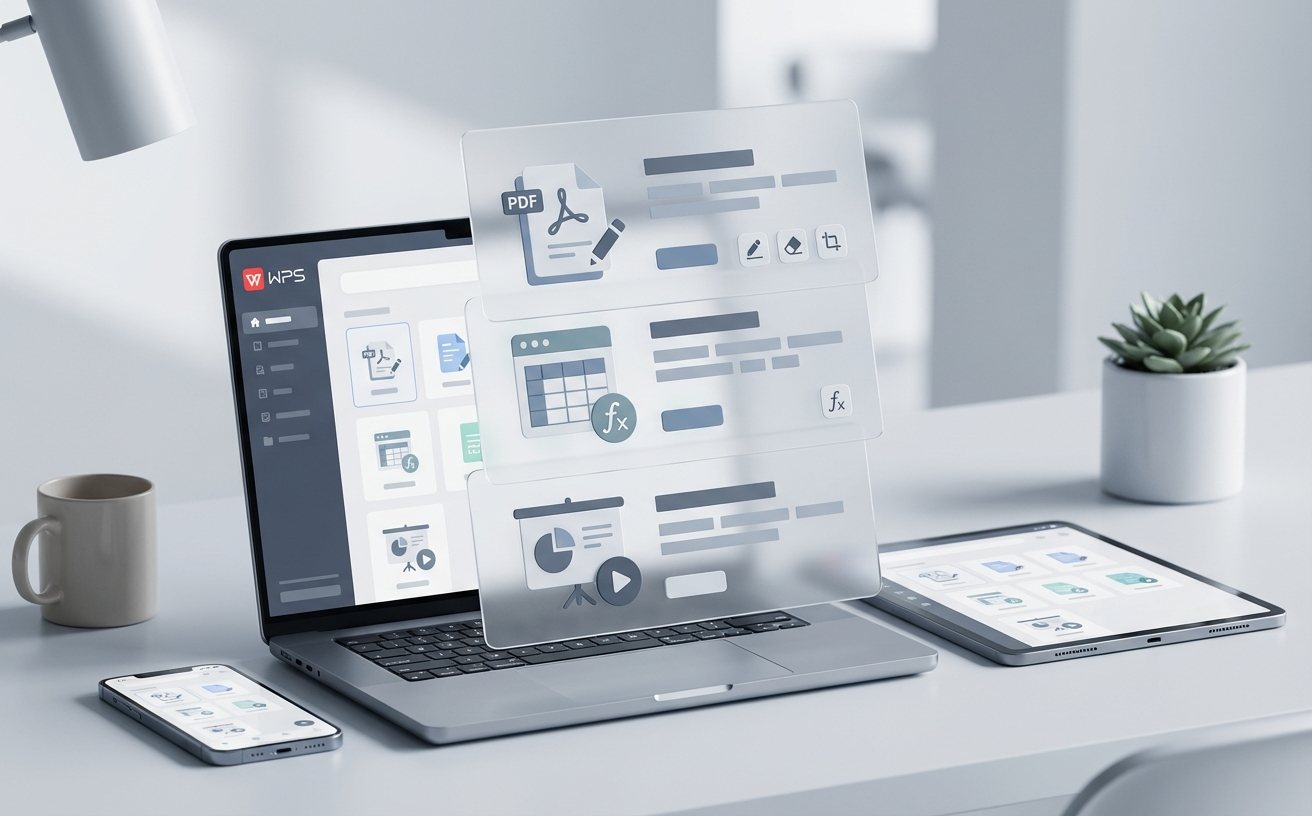
告别传统的反复发送附件。通过WPS AI助手,你可以在多人实时协作模式下,让AI自动汇总各部门填写的周报摘要。特别是在演示文稿编写中,只需给出一组核心参数,WPS AI即可根据各系统适配的分辨率自动生成母版。如果在跨端登录时遇到“协作冲突”,需进入更新日志确认客户端是否均已升级至2026年04月后的版本。利用全能集成的优势,用户不再需要频繁切换应用,一个WPS就能搞定文档、表格与PDF的闭环处理。
这通常并非由于系统不兼容,而是由于协同权限冲突。请确认是否开启了“独占编辑模式”。建议在WPS云协作界面将文档权限修改为“可编辑”,并确保Mac客户端版本号不低于最新稳定版,以激活全平台锁定协议。
针对老旧硬件,建议关闭WPS启动项中的“云文档缩略图加载”及“实时备份预览”。您可以在设置-常规修复中清理临时缓存。若追求极致速度,可前往/download/重新下载轻量化安装包,关闭不必要的第三方插件加载。
此类问题多源于光线不均导致的识别漂移。建议拍摄时开启自动对焦补光,并在识别结果页点击“还原格式”。若需保留原始布局,优先导出为PDF而非Word,这样在桌面端再次编辑时能大幅减少手动调整间距的工作量。
想要体验极速安装与稳定的云端同步服务?立即前往官网 [下载中心](/download/),一键获取WPS最新版安装包,开启全平台高效办公之旅。
面对Windows、macOS与移动端的割裂体验,本篇WPS教程聚焦解决多系统用户在2026年办公环境下的核心痛点。针对Mac端字体渲染缺失、Win端大数据量表格卡顿及移动端扫描件一键转档等实操场景,提供深度优化建议。无论您通过下载中心获取了V13.1.0版本还是最新的WPS AI增强版,本文都将助您打通云端同步逻辑,确保在不同设备间实现无感切换与高效创作。
