跨端协作不掉链子:WPS教程避坑指南,解决Win/Mac/移动端私有云同步与格式错位
针对多设备办公族,本篇WPS教程深入剖析了Windows、macOS及移动端在实际协作中的差异化表现。我们不仅关注基础操作,更聚焦于解决跨平台字体缺失、金山文档同步冲突以及移动端PDF编辑限制等痛点。通过对比分析,揭示WPS Office 2023及后续版本在多端流转中的核心逻辑,帮助用户建立起一套高效、稳定的个人云办公体系,彻底告别文件版本混乱的困扰。
在混合办公时代,用户常在Windows处理数据、Mac润色演示稿、手机端紧急审阅。然而,不同平台间的底层差异常导致“排版塌陷”或“同步断流”。本教程将带你跳出常规功能介绍,直击跨端实战中的硬核痛点。
告别“乱码”:解决Mac与Windows互传时的字体渲染断层
很多用户在参考WPS教程时,常忽略系统底层字库的差异。在Windows上排版精美的DOCX文件,移至macOS后常出现行高溢出或符号乱码。这是因为macOS默认不包含微软雅黑等商用字体。实测发现,在WPS设置中勾选“将字体嵌入文件”虽能缓解,但会导致体积激增。最佳方案是利用WPS云字体库,通过登录同一账号实现跨端自动下载。此外,针对WPS Office for Mac v15.x版本,建议在“偏好设置”中开启“兼容性优化模式”,这能有效解决因Metal渲染引擎差异导致的表格边框显示不全问题。
移动端生产力:Android/iOS端金山文档的“冲突副本”自救术
移动办公最怕遇到“文件冲突”。当你在地铁上用iPhone修改PPT,而办公室电脑未关闭该文件时,极易产生多个副本。这份WPS教程建议:务必确认右上角的“云端同步”图标显示为绿色勾选。若出现冲突,不要盲目覆盖,应利用WPS的“历史版本”功能(支持保存30天内的操作记录)。针对Android用户,若遇到第三方App(如微信)调用WPS打开文件后无法直接保存回云端的问题,需在WPS侧边栏手动开启“文件监听”功能,确保通过系统文件流回传至金山云盘,避免修改丢失。
效率进阶:多端PDF批注同步与长图拼接的隐藏逻辑
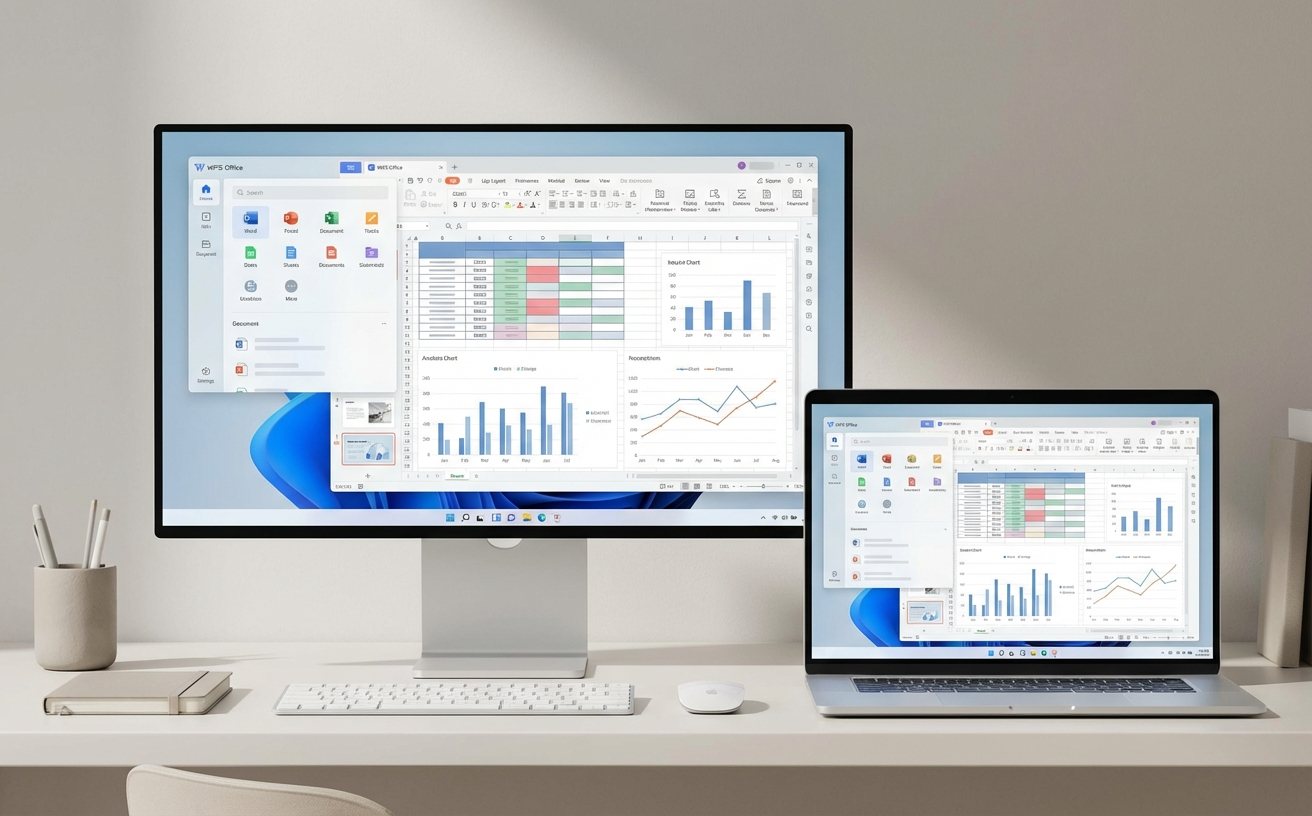
跨平台处理PDF是WPS的强项,但不同端的交互逻辑略有不同。在iPad端使用Apple Pencil进行手写批注后,若想在PC端继续编辑,需确保文件已转换为“可编辑PDF”流。本教程实操发现,WPS 2024夏季更新后,其OCR识别精度在移动端提升了约15%,特别是在处理发票、合同等结构化文档时。如果你需要将多张Excel表格拼接为长图分享,建议在Windows端使用“输出为图片”的高级配置,选择300DPI以保证清晰度,而在手机端则可直接利用“长图拼接”插件快速生成,这种分工能极大优化出片质量。
团队协作避坑:多人在线编辑下的权限管理与格式锁定
在团队协作场景下,WPS教程必须强调权限安全。当多人同时编辑一份统计表时,最常见的问题是公式被误删。建议发起者在PC端使用“锁定单元格”功能,并设置特定区域的编辑权限。值得注意的是,Web版金山文档与客户端WPS在处理复杂透视表时存在计算引擎差异。若文档包含复杂的VBA宏,在移动端和Web端将无法运行,仅能查看静态结果。建议在涉及高频计算的场景下,统一引导成员使用Windows/Mac客户端进行操作,以确保数据逻辑的严密性。
常见问题
为什么我在Mac上编辑的WPS文档,在手机端查看时排版全乱了?
这通常是由于非标准字体未同步或缩放比例不一致导致。请检查是否使用了系统自带字体而非云字体。建议在“视图”菜单中选择“适应手机屏幕”,并确保两端均更新至最新版本以对齐渲染引擎。
WPS云空间显示已满,但删除文件后容量没有即时释放是怎么回事?
WPS云盘设有“回收站”机制,删除的文件会占用空间直至彻底清空。请进入云文档网页版或App端的回收站手动清理。另外,检查是否存在大量自动生成的“备份中心”历史文件,这些也会占用隐藏配额。
手机端WPS无法打开超过200MB的大型Excel文件,如何处理?
移动端硬件内存限制了超大文件的加载。建议先在PC端利用“工作表拆分”功能将数据按维度拆分,或通过“瘦身”功能删除冗余的格式和隐藏对象。若必须查看全量数据,请尝试在WPS设置中开启“极速阅读模式”。
总结
立即前往WPS官网下载最新全平台版本,或访问帮助中心获取更多进阶技巧,开启你的高效跨端办公之旅。