跨平台高效协作:WPS教程全维度实战,深度解析多端同步与排版差异
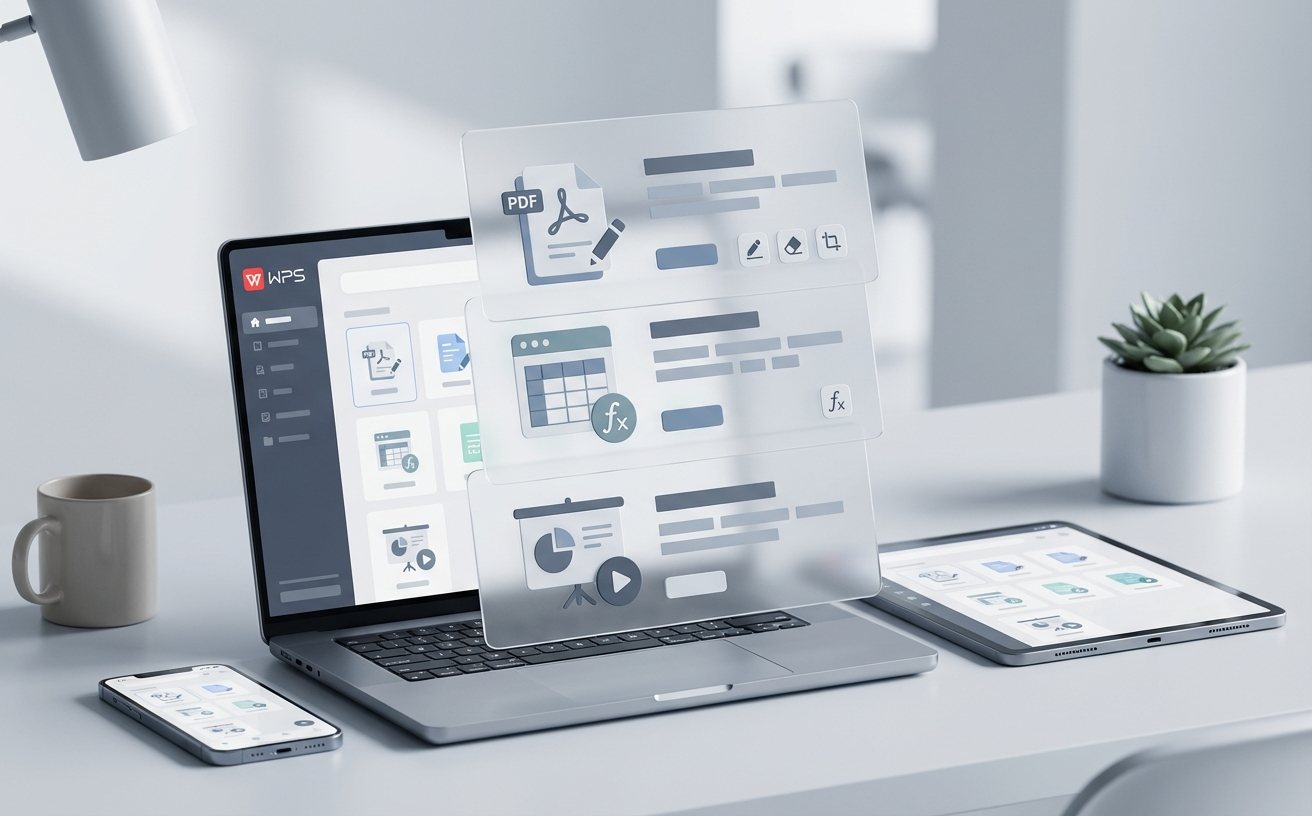
本篇 WPS 教程深度聚焦 Windows、macOS 及移动端用户在实际办公中的协同痛点。文章跳出基础功能堆砌,从 Windows 版的宏插件兼容性到 macOS 版的 M1/M2 芯片原生适配,再到移动端 PDF 批注同步逻辑,整理了真实办公中的避坑指南。无论处理复杂 Excel 公式还是在 iPad 上润色演示文稿,这份进阶实战手册都将助你打破设备壁垒,实现真正的高效办公。
办公软件已不再局限于单一设备,WPS 作为国产办公领军者,其全平台布局虽广,但在实际操作中,Windows 的深度功能与 macOS 的简洁逻辑、移动端的碎片化处理往往存在认知差。本教程旨在通过对比分析,带你攻克跨平台协作中的关键技术节点。
核心引擎差异:Windows 与 macOS 的宏环境适配
Windows 版 WPS 长期以来在政企市场占据主导,其对 VBA 宏(需安装插件)及 JS 宏的支持最为完备。相比之下,macOS 版 WPS 在 2023 年后的版本更新中,大幅优化了对 Apple Silicon 芯片的原生支持,但在调用第三方 COM 组件时仍受沙盒机制限制。用户在编写自动化脚本时,应优先选择 JS 宏以保证跨平台通用性。例如,在处理大型财务报表时,Windows 端可利用“智能工具箱”快速拆分工作簿,而 Mac 端则更推荐利用其优秀的触控板手势进行多窗口平滑切换,避免因插件不兼容导致的程序崩溃。
移动端实战:PDF 处理与云端文档的版本回溯排障
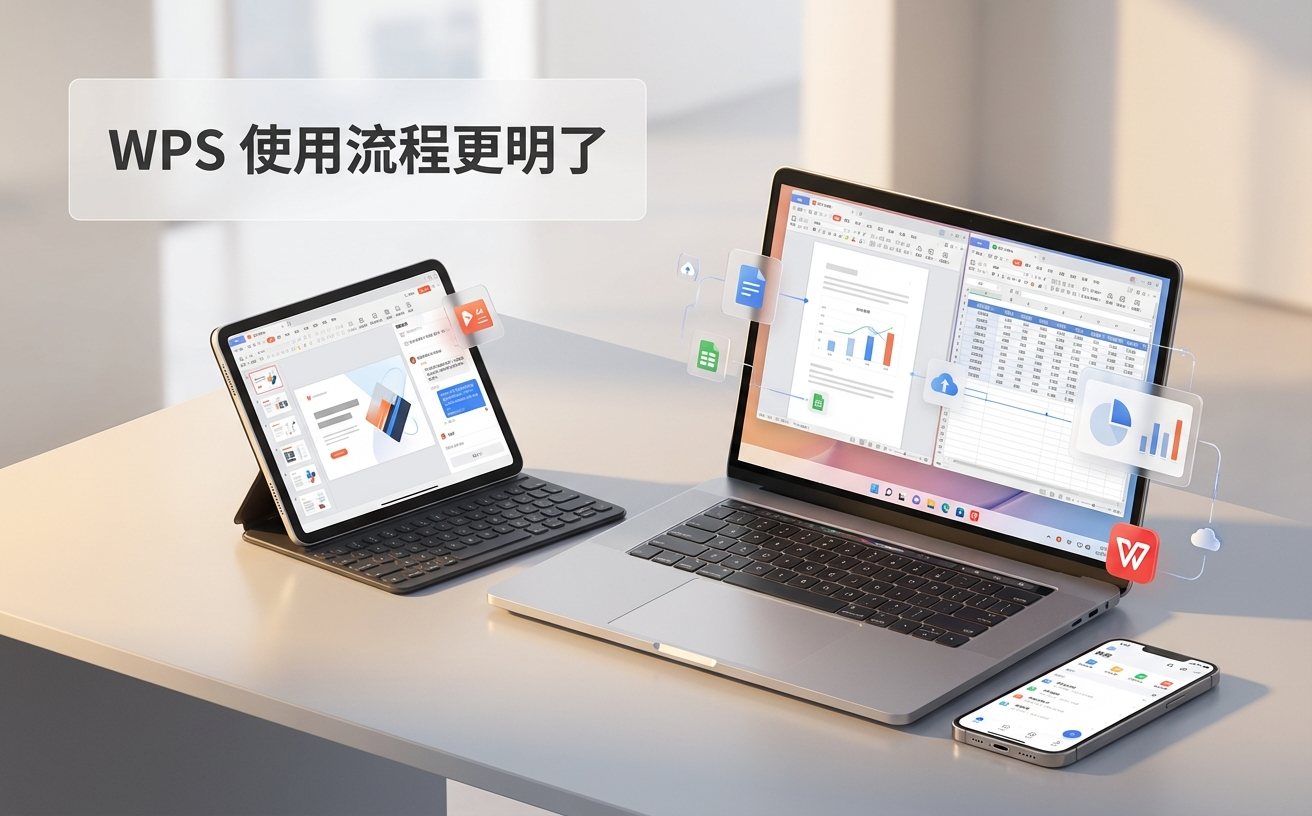
移动端(Android/iOS)WPS 不仅仅是查看器,其 PDF 编辑能力在 12.0 及以上版本中得到了质的飞跃。一个真实的排障场景是:当你在 iPad 上修改了 PDF 批注却发现 PC 端未更新,这通常是因为“云文档”自动上传被弱网环境挂起。此时需检查“设置-文档云同步”中的实时上传开关。此外,移动端特有的“扫描件转文字”功能,在处理纸质合同时,其 OCR 识别率在 2024 年的算法更新后已能精准识别手写签名,这是桌面端通过摄像头联动才能实现的差异化优势,极大提升了外勤办公效率。
跨端排版优化:字体嵌入与布局错位深度排查
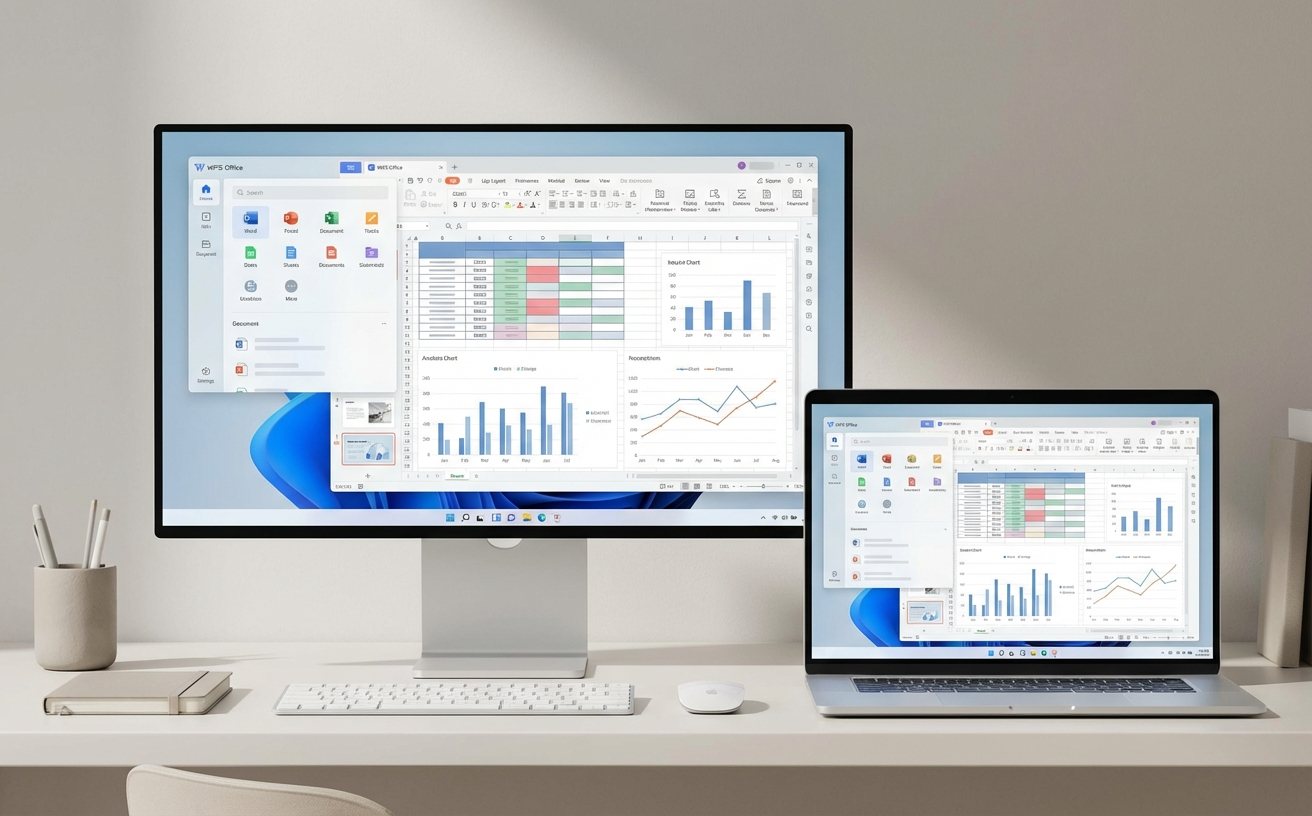
许多用户反馈在 Windows 上排版精美的 PPT,在 Mac 或手机上打开会发生文字溢出。这本质上是系统字体库不统一导致的。WPS 教程中的进阶技巧是利用“文件-选项-保存”中的“将字体嵌入文件”。特别是在处理公文排版时,仿宋_GB2312 等特定字体在非 Windows 系统中往往缺失。通过开启“仅嵌入所用字符”,既能保证在 iOS 端预览时不乱码,又能有效控制文件体积。同时,注意 macOS 端的默认行间距计算逻辑与 Windows 略有细微差异,建议统一使用“固定值”而非“倍数”来锁定视觉效果,确保多端演示一致性。

协作安全:多人模式下的权限管理与数据脱敏
团队协作是 WPS 的杀手锏,但权限混乱常导致数据泄露。在金山文档协作模式下,建议根据职能分配“仅查看”、“可编辑”或“指定区域编辑”权限。针对敏感财务数据,可利用“安全-文档脱敏”功能,一键模糊化处理身份证号或手机号。一个实用的避坑细节:当多人同时编辑一个包含复杂嵌套公式的 Excel 且其中一人处于断网重连状态时,系统会生成“冲突副本”。此时应优先保留云端版本,并利用 WPS 独有的“文档对比”功能,快速定位差异单元格,避免因盲目覆盖导致的数据逻辑错误。
常见问题
为什么我的 Mac 版 WPS 无法运行 Windows 下编写的 VBA 宏?
Mac 系统权限限制了 COM 组件调用。建议将脚本重写为 WPS 官方推荐的 JS 宏(JavaScript),它具备天然的跨平台属性,无需安装额外插件即可在 Windows、macOS 甚至部分移动端环境运行。
手机端编辑的文档,回到电脑上找不到最新版本怎么办?
请确认移动端 WPS 底部“云文档”标签页中,该文件是否显示“已同步”图标。若网络波动导致同步失败,可手动点击文件右侧更多选项,选择“立即上传”,并检查电脑端是否登录了完全一致的账号(注意区分微信登录与手机号登录)。
如何在不购买会员的情况下解决 PDF 转 Word 的排版混乱问题?
核心在于源文件的清晰度。建议在转换前手动删除 PDF 中的复杂背景图层或水印。对于扫描件,确保开启 OCR 增强模式,并优先选择“保留布局”而非“仅提取文字”。若表格较多,建议先转为 Excel 再进行二次排版。
总结
立即前往 WPS 官网下载最新全平台安装包,或访问官方社区获取更多针对行业场景的深度 WPS 教程。