拒绝设备壁垒:跨平台WPS教程与多端协同深度评测
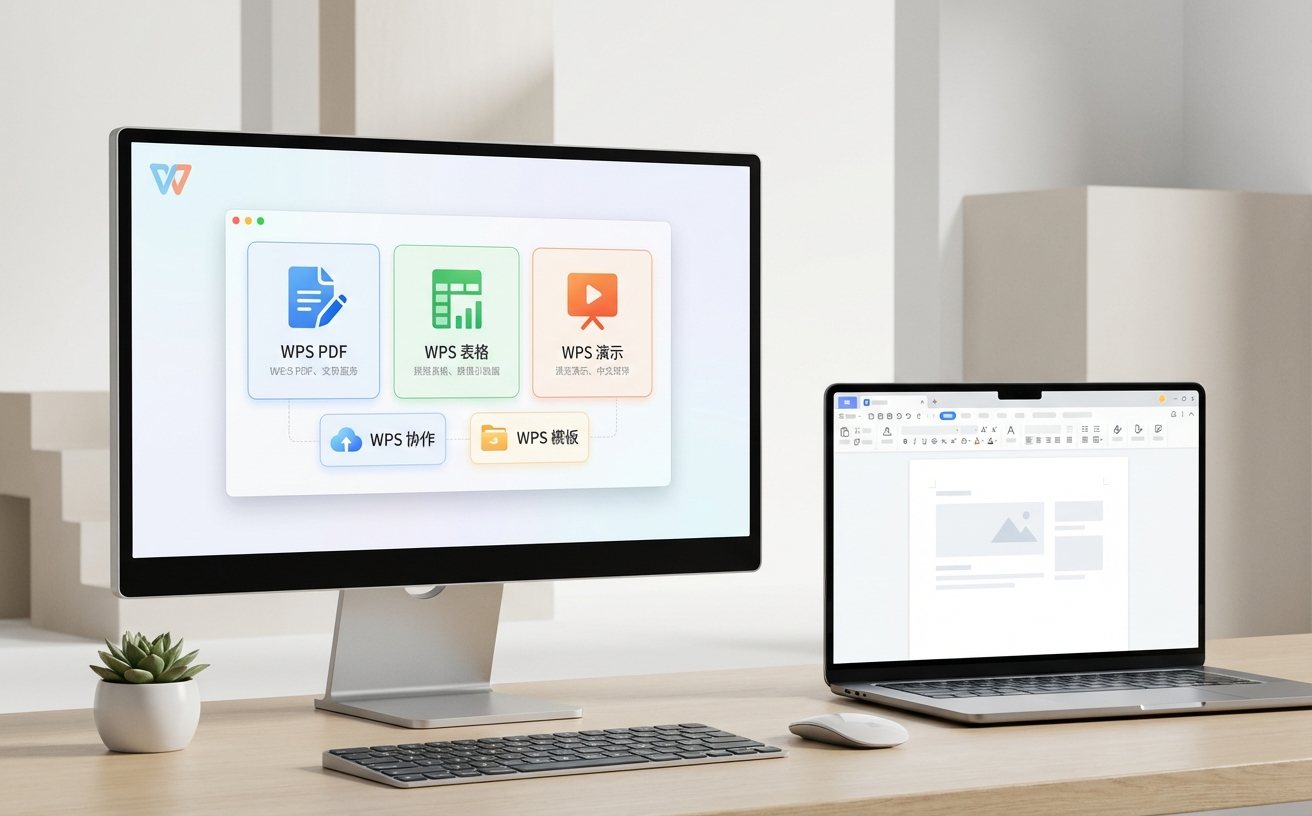
想要在不同设备间无缝切换办公状态?本篇深度WPS教程摒弃传统的基础功能堆砌,直接切入跨平台协同的痛点。我们将对比分析Windows版与macOS版在宏支持上的差异,并深入探讨Android与iOS移动端的排版还原度。无论你是重度PC办公者,还是依赖手机处理突发文件的移动达人,都能在此找到打破设备壁垒的实战策略,提升多端流转效率。
很多用户习惯了单一系统的办公模式,但在混合办公时代,如何在Windows台式机、MacBook以及智能手机之间保持文档格式不乱、数据实时流转?与其死记硬背每个按钮的位置,不如从跨平台对比的视角重新审视这款国民级办公软件。
桌面端博弈:Windows版与macOS版的核心差异与排版对齐
在桌面端,WPS的系统级优化呈现出明显的分野。自WPS 2019版本起,Windows端全面内置了VBA环境支持(需专业版或特定插件),这对于重度依赖自动化报表的用户是不可替代的。相比之下,macOS版(如最新的版本号16.x系列)更注重与苹果生态的融合,采用了更符合原生触控板手势的交互逻辑。真实场景排查:很多Mac用户反馈打开Windows发来的带宏.xlsm文件报错,此时切忌在Mac端强行运行,建议通过WPS云文档的“云端宏”功能或切换至Windows虚拟机处理,以避免代码编译错误导致的表格数据损坏。
移动端较量:Android与iOS的排版还原度及字体缺失攻坚
移动办公最怕的是什么?“电脑上排好版的PPT,发到手机上全乱了”。在对比Android和iOS端WPS时,我们发现两者在底层渲染引擎上存在细微差别。iOS端受限于沙盒机制,对第三方自定义字体的调用更为严格。问题排查细节:当你在iPhone上打开包含“方正公文黑体”的公文时,若出现字体回退(变成普通黑体且行距撑爆),请立即检查WPS iOS版的“云字体”列表。正确的做法是在Windows端先将特殊字体“嵌入文档”(文件-选项-常规与保存-勾选将字体嵌入文件),这样无论是安卓还是苹果环境,都能100%还原PC端排版。
跨端流转中枢:WPS云文档的多设备同步冲突解决机制
跨平台办公的灵魂在于云同步。WPS通过统一的账号体系打通了四大平台,但多设备同时在线修改同一文件时,版本冲突在所难免。与其他网盘的暴力覆盖不同,WPS采取了差异化对比策略。如果你在iPad上离线编辑了文档,同时PC端同事又进行了修改,当iPad连入网络时,系统会生成一个“冲突副本”。此时不要慌张,利用WPS的“历史版本”功能(通常保留最近30天的修改记录),你可以双屏并排打开两个版本,使用“审阅-比较”功能,精准合并不同平台产生的增量数据,确保跨端协作的数据绝对安全。
性能压榨:不同操作系统下的内存占用与大文件加载策略
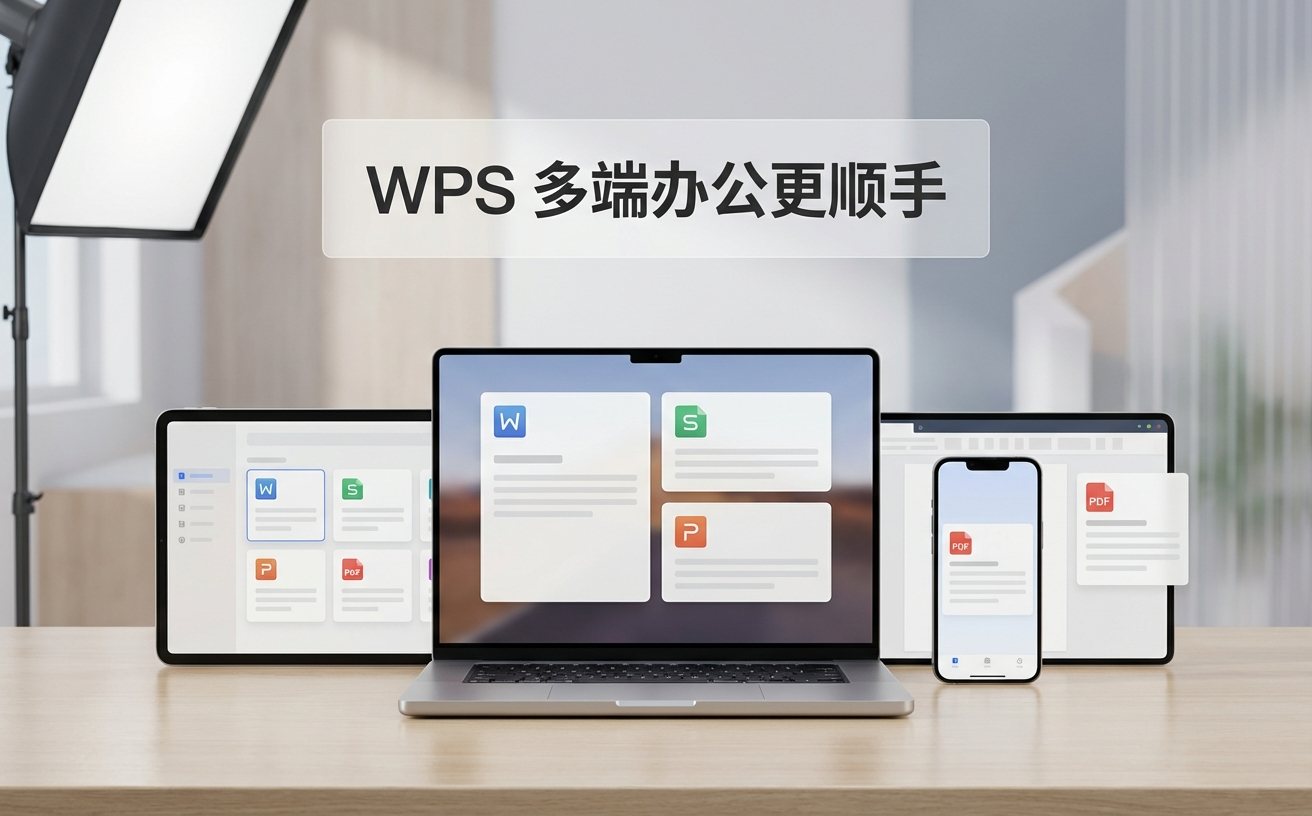
面对动辄百兆的超大Excel数据透视表或包含大量高清图片的PPT,各平台的性能调度策略截然不同。Windows端WPS倾向于预分配较大内存以换取极致的滚动流畅度,而Android端则受限于手机运存(RAM)的严格管控,采用分块加载机制。在跨平台处理此类大文件时,建议在PC端先进行“瘦身”操作:利用WPS自带的“图片批量压缩”功能将分辨率统一降至150ppi(适合屏幕查看),并清除无效的隐藏工作表。这不仅能将文档体积缩减60%以上,更能彻底解决低配安卓手机在加载大文件时出现的闪退现象,大幅提升多端流转的丝滑度。
常见问题
为什么同一个WPS账号,在Mac上购买的特权在安卓平板上无法完全互通?
这通常与苹果App Store的内购机制(IAP)有关。虽然WPS超级会员是全平台通用的,但如果您是在iOS/macOS端通过Apple ID订阅的某些特定增值包,受限于苹果的跨平台结算政策,可能无法直接在Android端激活。建议统一在WPS官网或Windows PC端进行账号充值,即可无缝穿透所有系统壁垒。
在跨设备接力编辑时,遇到“文档被另一设备锁定”的提示该如何强制解除?
此现象多发于网络波动导致云端未及时接收到上一台设备的“退出编辑”指令。排查步骤:首先确保原设备(如办公室的Windows电脑)已彻底关闭该文档并完成云同步;若无法接触原设备,可在当前报错设备的WPS云文档列表中,右键或长按该文件,选择“历史版本”,直接基于最后一次成功保存的版本另存为新文件继续工作,避免死等解锁。
Linux系统的WPS与Windows版在快捷键映射上是否完全一致?
并非完全一致。虽然WPS Linux版尽力保持了与Windows端相同的操作习惯,但在涉及系统级快捷键冲突时(例如部分Linux发行版默认将Alt+F4用于其他窗口管理),WPS会进行重映射。跨平台用户在切换到UOS或Ubuntu系统时,建议优先通过WPS设置中的“自定义快捷键”面板,导入或手动核对您最常用的高频组合键。
总结
跨平台办公不应成为效率的绊脚石。立即下载最新版WPS Office,体验Windows、macOS与移动端的无缝协同。点击访问WPS官网,获取更多进阶跨端操作指南与专属多设备同步特权!