跨平台办公避坑指南:WPS 设置优化与稳定性建议 202603
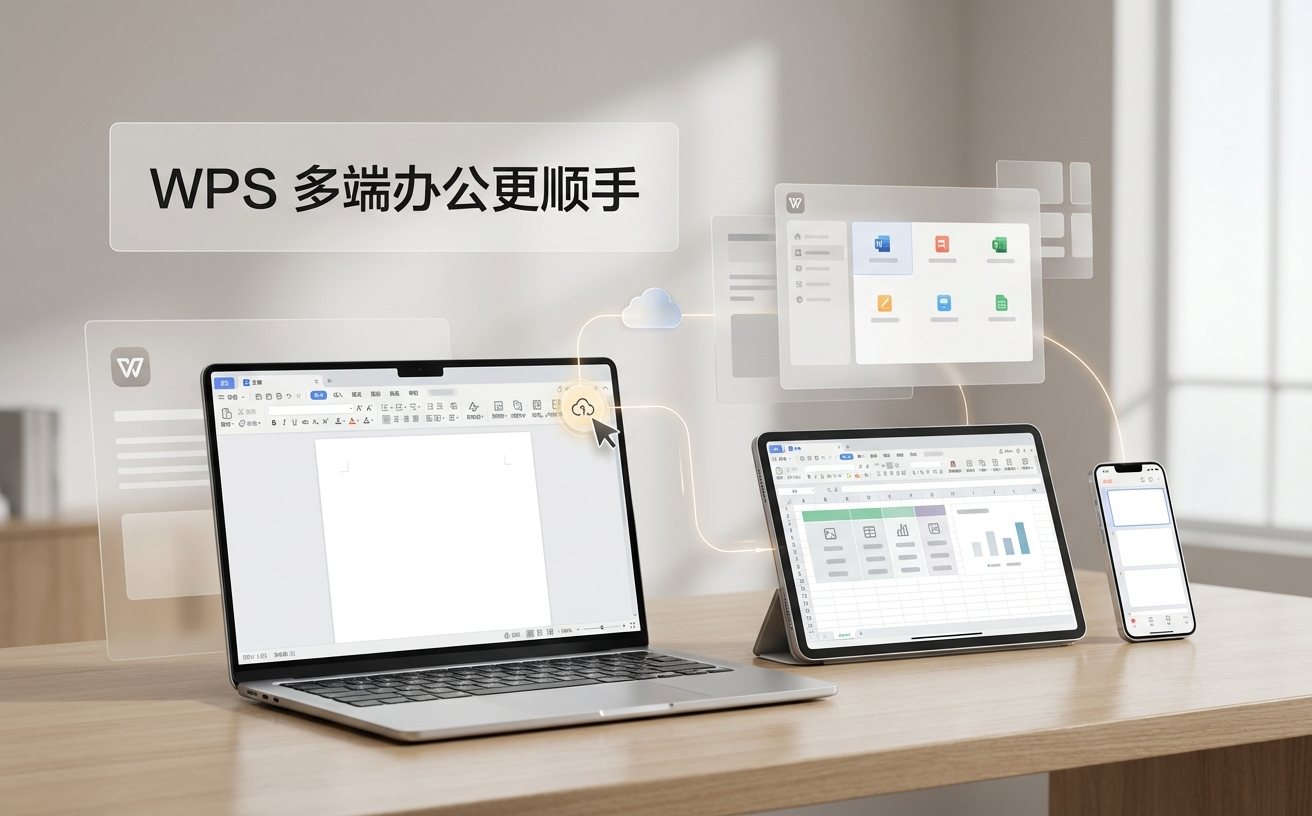
随着多设备协同成为常态,WPS在Windows、macOS及移动端的表现差异常让用户头疼。本文深度剖析跨平台性能瓶颈,提供针对性的WPS 设置优化与稳定性建议 202603。从PC端的硬件加速调优,到移动端的后台保活策略,结合真实崩溃排查案例,助你彻底告别文档卡顿与同步丢失,打造流畅的跨系统办公体验。
跨平台办公的理想是“随时随地,无缝衔接”,但现实往往是Mac端打开巨型表格转圈卡顿,或是安卓端切个应用回来文档就停止了同步。不同操作系统的底层机制注定了“一键默认设置”无法通吃全平台。针对近期多系统用户的集中反馈,我们梳理了这份硬核的 WPS 设置优化与稳定性建议 202603,通过对比各端架构差异,教你如何通过精准调参,榨干软件性能并死守数据安全底线。
渲染机制博弈:Win端DirectX与Mac端Metal的加速取舍
在处理超10万行数据的复杂表格时,Windows与macOS的表现差异显著。Windows版WPS深度绑定DirectX,开启硬件加速通常体验丝滑;但在macOS下,受Metal API调用机制影响,部分设备开启“图形卡加速”后反易出现画面撕裂或闪退。排查细节:若你的Mac版WPS(如v16.2.0+版本)高频无响应,请进入“偏好设置-常规”,手动关闭硬件加速,并清理 ~/Library/Containers/ 下的对应缓存。相反,Windows用户应在“配置工具”中维持加速开启,以保障多图文文档的流畅度,这种因系统底层渲染机制不同而采取的差异化设置,是提升稳定性的第一步。
移动端云同步防丢:iOS墓碑机制与Android激进杀后台的对抗
跨设备云同步最致命的痛点是“假同步”。真实场景:在地铁上用Android手机修改PPT,切到微信回个消息,再返回WPS时发现最后修改的三页内容丢失。这并非云服务宕机,而是Android系统激进的电池优化策略直接杀死了WPS的后台同步进程。相比之下,iOS的墓碑机制虽能冻结应用,但也严格限制了后台网络请求时间。优化建议:对于Android用户,务必在系统设置中将WPS加入“电池优化白名单”或“允许后台高耗电”;而对于iOS和iPadOS用户,建议在“设置-WPS Office”中确保“后台App刷新”处于常开状态,并将WPS内部的“自动保存”间隔下调至3分钟。
启动耗时对比:Windows插件冗余与macOS沙盒限制的清理法则
很多用户抱怨WPS启动慢,但两端的原因完全不同。Windows端通常是由于常驻了过多第三方COM加载项(如PDF转换器、各类外部引用插件)。排查细节:在Windows端,通过“开发工具-COM加载项”,禁用非必要的启动项,可将冷启动时间从5秒以上压缩至1.5秒内。而macOS端启动卡顿,多半与沙盒机制下的字体读取有关。当Mac系统中安装了海量第三方字体时,WPS每次启动都要重新校验字体库。建议Mac用户使用系统自带的“字体册”应用验证并移除损坏字体,同时在WPS“偏好设置”中关闭“启动时连接云字体库”选项,这能大幅降低首屏加载的白屏概率。
终极防线构建:跨平台本地备份路径的差异化配置
无论云端多稳定,本地备份都是不可或缺的底牌。Windows与macOS的文件系统结构差异,决定了找回未保存文档的路径截然不同。Windows用户在遭遇断电死机后,可通过快捷键 Win+R 输入 %appdata%\kingsoft\office6\backup 迅速直达本地备份深水区。而macOS由于严格的权限隔离,备份文件深藏在隐藏的资源库中。为了降低找回难度,强烈建议在本次 WPS 设置优化与稳定性建议 202603 中,所有桌面端用户都进入“备份设置”,将“本地备份目录”手动重定向到一个显眼且不参与iCloud/OneDrive双重同步的独立文件夹中,避免同步冲突导致覆盖。
常见问题
为什么我的Mac版WPS在打开带宏的旧版xls文件时总是无响应,而Windows端却正常?
这是由于macOS端对VBA环境的兼容层与Windows原生环境不同。建议在Mac端“偏好设置”中暂时禁用宏运行,或将xls另存为无宏的xlsx格式。若必须运行宏,请确保安装了WPS Mac版专用的VBA支持库,并保持软件版本在v16.2.0以上。
安卓手机和iPad协同批注同一份文档时,如何避免云端版本冲突产生多个“冲突副本”?
跨端同时编辑极易触发版本分叉。建议开启WPS的“多人协作”模式而非单纯的“云端同步”编辑。在协作模式下,文档锁定机制会精确到段落或单元格,有效避免Android和iPadOS因网络延迟差异导致的文件覆盖与冲突副本问题。
按照202603推荐配置清理了Windows注册表和加载项后,原本的自定义快捷键全部失效怎么恢复?
快捷键配置通常保存在本地的 kuicksetup.ini 或用户配置目录下。若因清理过度丢失,可登录你的WPS账号,通过“云端配置同步”功能恢复历史设置;若未开启云同步,需重新在“选项-自定义功能区-键盘快捷键”中手动绑定。
总结
想要体验更极致的跨平台协同办公?立即前往官网下载 WPS Office 最新多端适配版本,或访问 WPS 帮助中心获取更多企业级部署与高级调优指南,让你的每一次创作都稳如泰山!
相关阅读:WPS 设置优化与稳定性建议 202603使用技巧,WPS对比深度指南:Windows、macOS与移动端多系统协同办公实测