WPS iOS 下载与安装指南 202603:多端同步下的移动办公进阶方案
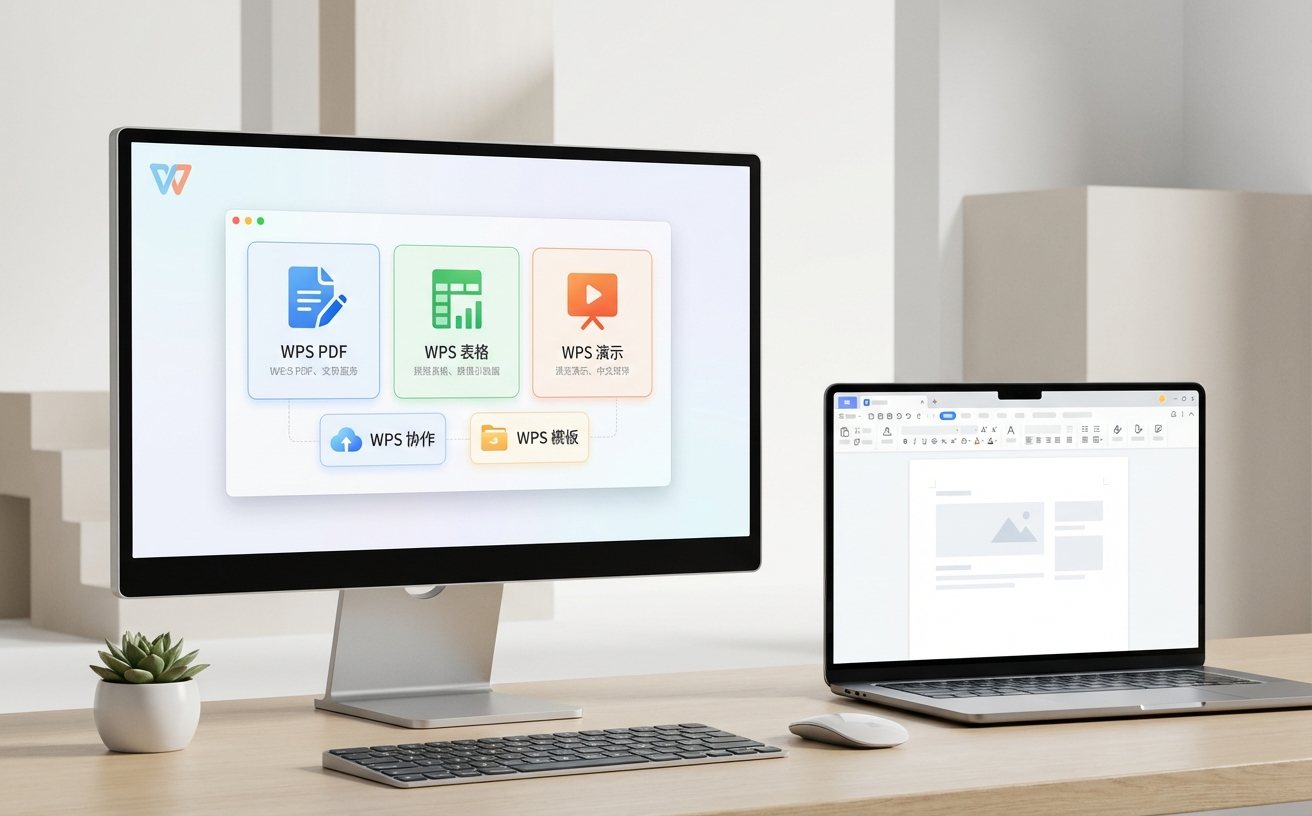
本指南深度解析 202603 版 WPS Office 在 iOS 与 iPadOS 平台上的下载安装全流程。针对跨平台用户关注的云同步延迟、iPad 生产力配置及字体缺失等实操痛点,提供精准的解决方案与性能调优建议,助您在 iPhone 与 iPad 上实现媲美 PC 端的办公体验。
随着2026年移动办公生态的进一步深化,WPS Office 在 iOS 平台上的表现已不仅是简单的文档查看器。本指南针对“WPS iOS 下载与安装指南 202603”核心需求,为跨系统协作用户提供从 App Store 获取到深度配置的全流程参考,特别关注多端数据流转中的实际痛点。无论您是 iPhone 重度用户还是 iPad Pro 生产力玩家,本文都将为您扫清安装与配置障碍。
App Store 部署与版本环境校验
2026年3月更新的 WPS Office iOS 版(建议版本号 14.8.0 及以上)针对 iOS 17+ 系统进行了底层优化。用户需前往 App Store 搜索“WPS Office”,识别其经典的红色图标。安装前请确保设备剩余空间至少在 600MB 以上,以应对内置字库与 AI 模块的解压需求。相比 Android 端的 APK 直装模式,iOS 端的封闭性确保了应用来源的安全。安装完成后,首次启动需关注“隐私协议”勾选,建议在“系统设置-WPS”中提前开启“本地网络”访问权限,这是实现 NAS 同步、局域网投屏以及与 Windows 端“快传”功能的关键前置步骤。

跨系统协同中的“版本断层”修复
许多从 Windows 或 macOS 转到 iOS 的用户常遇到“文件版本不一致”的困扰。在 202603 版的实测中,若发现 iPad 端无法即时看到 PC 端编辑的最新内容,通常是因为 iCloud 与 WPS 云服务的路径冲突。解决方案是在 WPS 设置中手动指定“WPS 云文档”为默认存储路径,而非 iOS 自带的“文件”App 本地路径。此外,针对 macOS 用户习惯的快捷键逻辑,iOS 版 WPS 在连接妙控键盘后支持自定义键位映射,安装后进入“设置-外接键盘”即可完成与 Mac 端操作习惯的对齐,大幅降低跨平台切换的认知成本。
针对 iPadOS 的生产力进阶配置
移动办公不等于“阉割版”办公。在安装 WPS iOS 版后,针对大屏 iPad 用户,建议立即开启“多窗格模式”。202603 版本强化了对“台前调度(Stage Manager)”的适配,允许用户同时打开一个 Excel 报表和一个 Word 方案进行分屏对比。若安装后出现专业公文字体缺失(如仿宋_GB2312),用户无需越狱,只需通过 WPS 内置的“字体管理”功能,利用 AirDrop 将 PC 端的 TTF 文件发送至 iOS 设备并导入。这种处理方式规避了 iOS 系统级字体安装的繁琐,是处理正式公文、学术论文等专业场景的必修课。

异常状态排查与低功耗调优
部分用户反馈在 App Store 点击安装后出现“无法下载”或进度条卡死。这通常与 Apple ID 的区域设置或运营商 DNS 解析有关,建议将 DNS 修改为 114.114.114.114 后重试。安装成功后,针对 iPhone 14 以下的旧款机型,建议在 WPS “设置-性能”中关闭“实时自动备份”,并改为“每10分钟备份一次”,以减少后台内存占用导致的闪退。同时,202603 版本引入了 AI 辅助排版模块,初次安装后会提示下载约 150MB 的离线模型包,建议在 Wi-Fi 环境下完成,以确保 AI 润色与一键排版功能在离线状态下依然可用。
常见问题
在 App Store 搜索不到国内版 WPS,只显示国际版怎么办?
这通常是因为您的 Apple ID 归属地不在中国大陆。国内版与国际版(WPS Office-PDF,Word,Sheet)在云服务节点上不互通。建议切换回国内 ID 以获取最佳的同步速度、中文字体支持以及本地化的 AI 办公助手服务。
iOS 版安装后打开 100MB 以上的大型 Excel 频繁卡顿如何处理?
202603 版建议在“设置”中手动开启“硬件加速”开关。若文件公式过多,尝试在“公式”选项卡中关闭“自动重算”,待编辑完成后手动点击刷新。此外,清理 WPS 缓存并确保 iOS 系统未开启“低电量模式”也能显著提升运算流畅度。
可以在不登录账号的情况下直接安装并编辑本地文件吗?
可以安装并进行基础编辑,但仅限本地存储。2026 年的版本进一步强化了账号体系,若需调用跨平台同步、OCR 文字识别、PDF 格式转换等高级功能,必须通过手机号或第三方授权登录。建议至少关联一个社交账号以防本地文件因 App 卸载而丢失。
总结
立即前往 App Store 搜索“WPS Office”获取 202603 最新版本,或访问 WPS 官网跨平台下载中心,解锁 Windows、macOS、Android 与 iOS 的无缝协同办公体验。