跨端协作不卡壳:WPS教程进阶篇,解决Win/Mac/移动端私有云同步与格式错乱
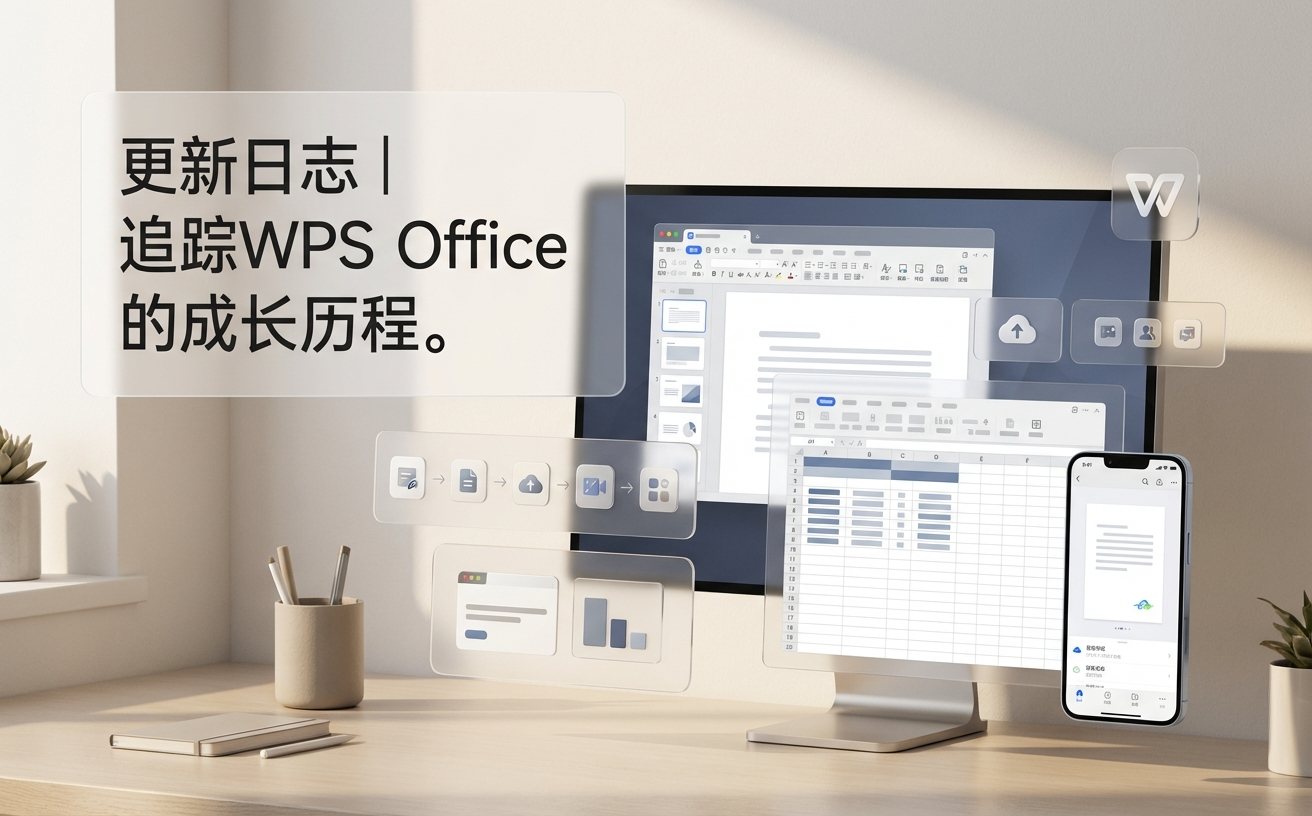
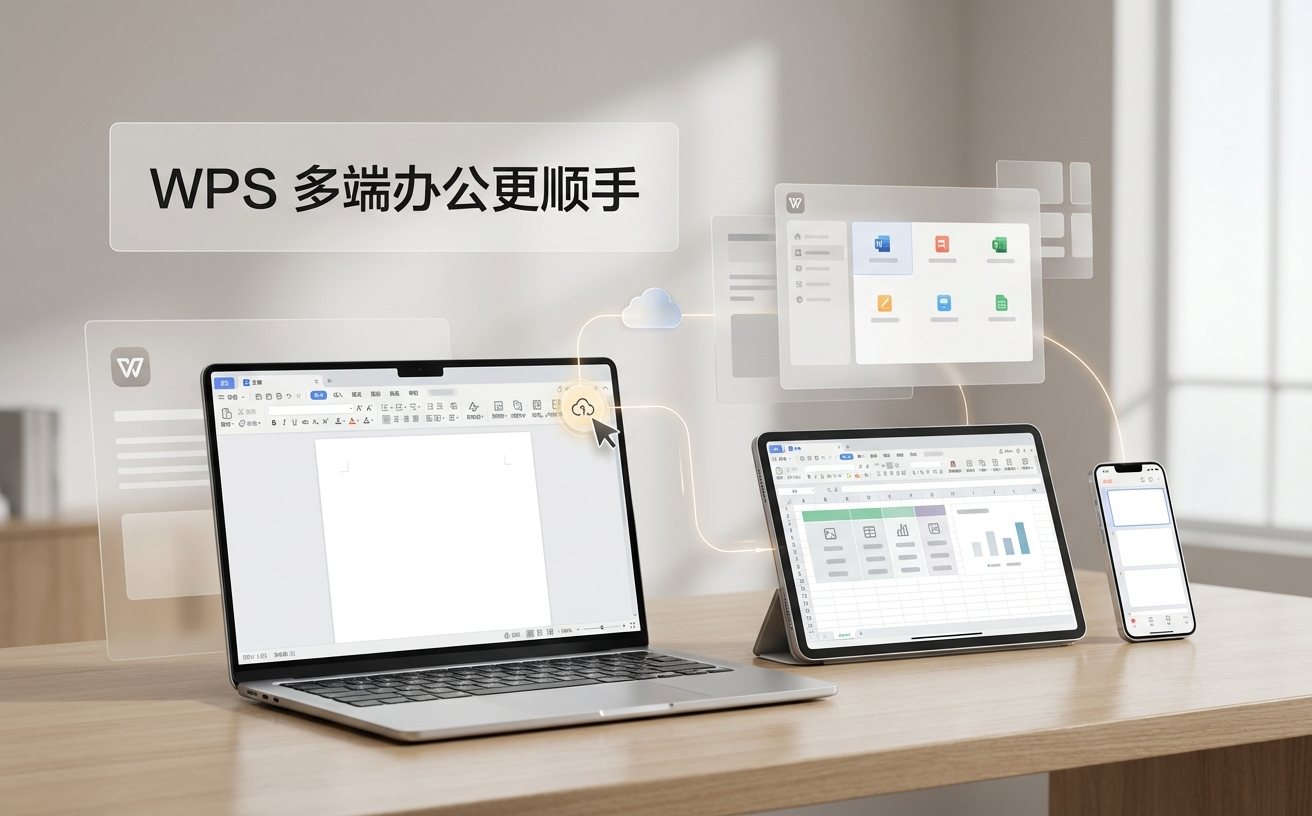
针对多设备办公族,本篇WPS教程深度解析如何在Windows、macOS及移动端实现无缝衔接。不同于基础的功能罗列,我们将直击Mac端字体缺失导致的排版错位、移动端大表格加载缓慢等痛点。通过对WPS Office 2023/2024版本云同步机制的实测,提供一套可落地的跨平台文档管理方案,帮助用户在不同操作系统间建立高效的数字化工作流,彻底告别手动拷贝文件的低效模式,实现真正的全平台无感办公。
在多系统并行的办公环境下,文档的统一性是效率的核心。本教程将跳出常规工具介绍,从底层同步逻辑与跨端兼容性入手,手把手教你调优WPS全平台配置。
消除Win与Mac端的视觉差:字体嵌入与渲染调优
许多用户在Windows上完成的精美排版,切换到macOS打开后会出现文字重叠或行间距异常。这通常源于系统自带字体库的差异。在WPS Office 2023及后续版本中,解决此问题的关键在于“字体嵌入”。操作路径为:点击左上角【文件】→【选项】→【保存】,勾选“将字体嵌入文件”。特别注意,若使用思源黑体等开源字体,建议选择“仅嵌入所用字符”以减小文件体积。此外,Mac端用户若遇到视网膜屏幕显示模糊,可在设置中开启“高DPI兼容模式”,确保矢量图形在2K/4K屏幕下的渲染精度与Win端保持一致。
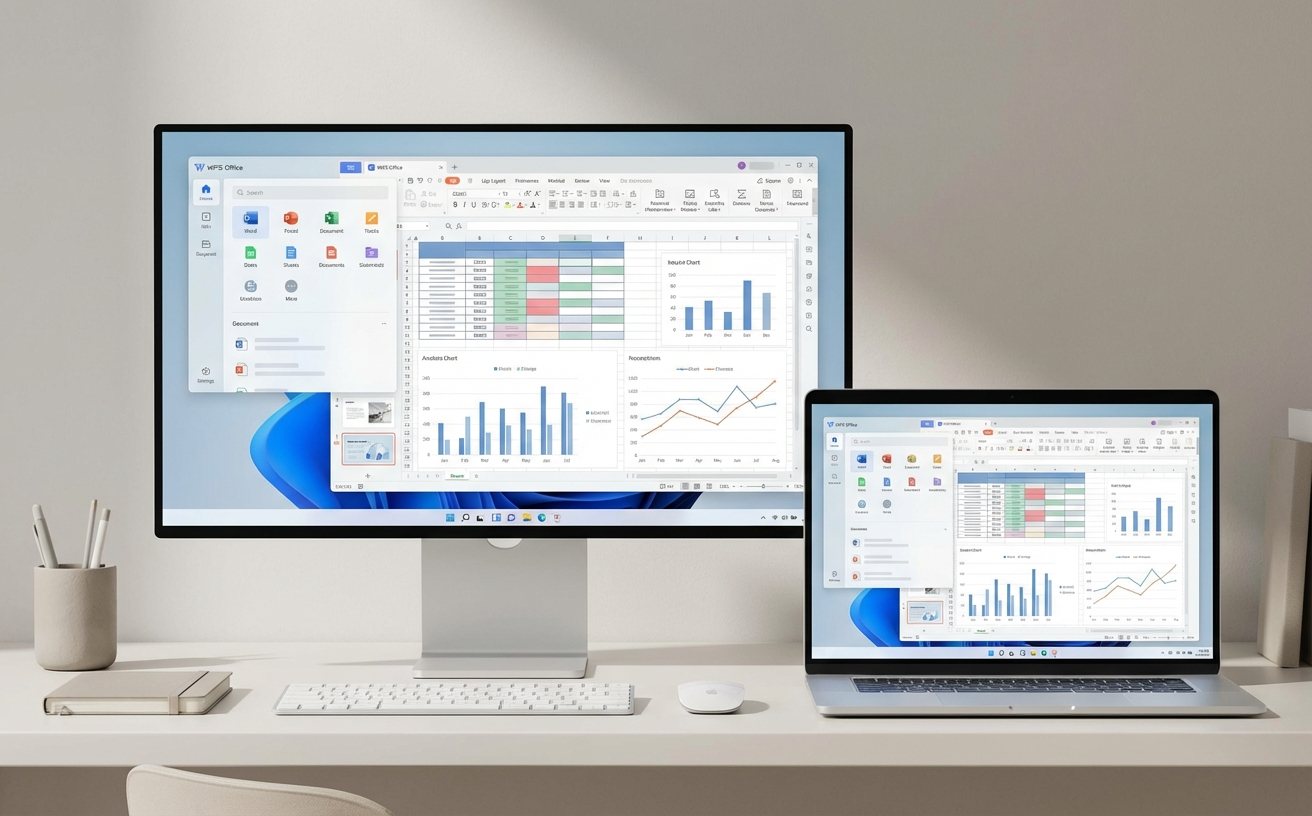
云同步冲突避坑:版本溯源与覆盖逻辑解析
跨端协作最忌讳“冲突副本”。当你在iPad上修改一半,未等同步完成便在PC端强行编辑时,WPS云文档会生成两个独立版本。此时不要盲目删除,应利用“历史版本”功能进行比对。在PC端文档标题栏右键选择“历史版本”,WPS支持保留近30天的修改记录(会员可达180天)。一个真实的使用技巧是:在网络波动较大的环境下(如高铁Wi-Fi),优先使用“离线编辑”模式,待网络稳定后手动点击同步图标。这样可以强制触发增量同步逻辑,而非全量覆盖,有效避免多人协作时的内容丢失风险。
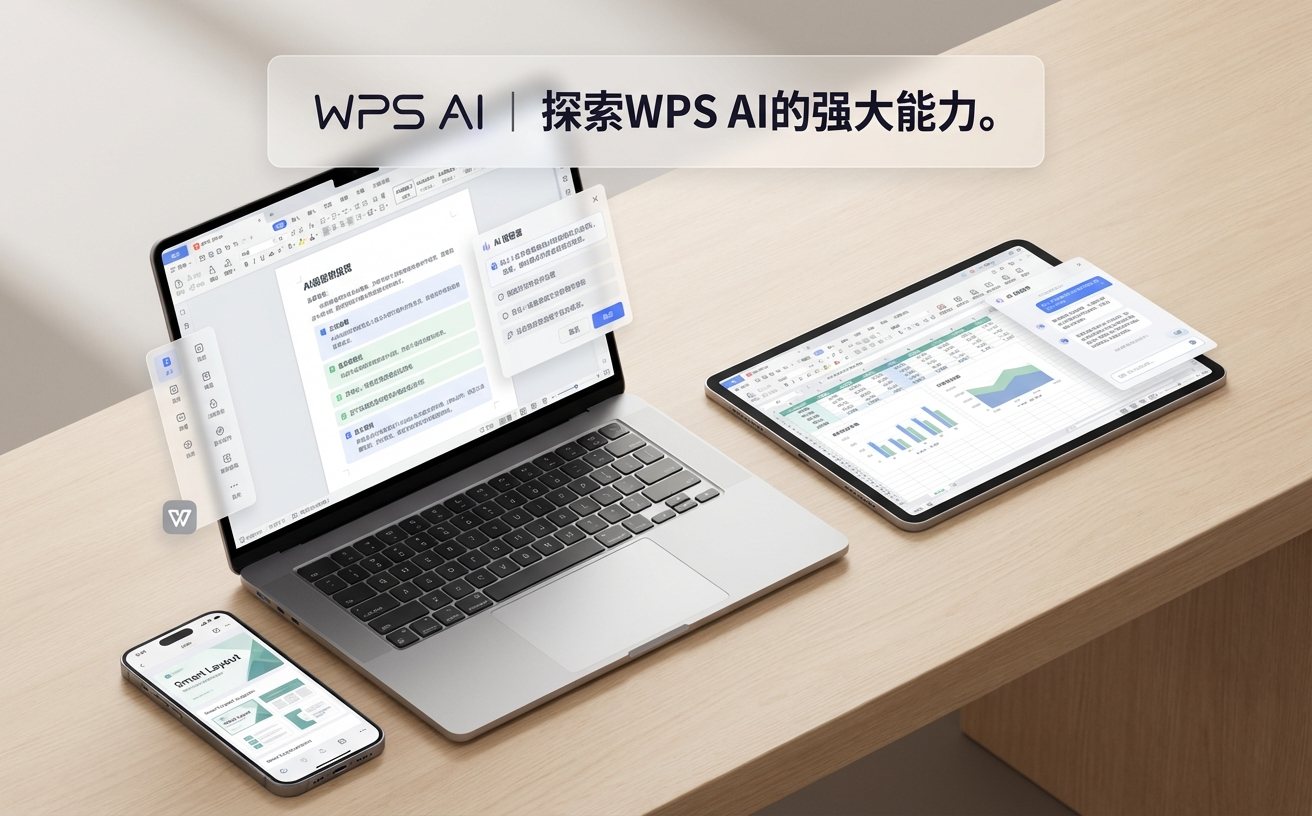
移动端大文件“生存指南”:内存占用与缓存清理
在Android或iOS端处理超过50MB的复杂Excel表格时,极易出现闪退或滑动卡顿。这并非硬件性能不足,而是WPS移动版的内存分配策略问题。排查细节:首先检查“多窗口管理”,关闭后台挂载的无关文档。其次,针对包含大量公式的表格,建议在移动端临时开启“手动计算”模式,避免每修改一个单元格就触发全局重算。实测数据表明,在WPS移动版16.0及以上版本中,通过【工具】→【文件瘦身】功能,清理冗余的冗余样式和对象,可将内存占用降低约30%,显著提升千行级数据的检索响应速度。
PDF全平台流转:从静态阅读到动态批注同步
WPS的PDF组件在跨端表现上具有独特优势,尤其是“阅读进度同步”功能。在Windows端标注的重点,通过WPS账号可实时推送到手机端。但在实际操作中,用户常发现手机端无法编辑PC端的注释。这是因为PC端默认可能使用了“静态压平”保存。正确做法是保持PDF的“可编辑图层”属性。在进行跨平台审阅时,建议统一使用“WPS云标注”而非直接修改源文件。此外,针对扫描件,利用WPS内置的OCR引擎(支持多国语言识别),可以在手机端快速提取文字并直接插入到Win端的Word文档中,实现硬件间的无缝生产力传递。
常见问题
Mac端WPS打开文件显示‘只读’,无法同步回云端怎么办?
这通常是由于macOS的磁盘访问权限限制或文件正被其他程序占用。请检查系统设置中的“安全性与隐私”,确保WPS拥有“完全磁盘访问权限”。若仍无法解决,尝试在WPS左侧侧边栏点击“云文档”,从云端路径直接打开文件,而非通过Finder本地路径打开。
手机端编辑后的文档,回到电脑端发现图片变模糊了?
这是因为移动端为了节省流量,默认开启了“图片压缩上传”。在手机WPS设置中找到“文档上传质量”,将其更改为“高清”或“原图”。同时,建议在PC端插入图片时,避免使用直接粘贴,而是通过“插入图片”功能,这样能保持原始的分辨率参数不被系统二次重采样。
WPS云文档显示‘空间已满’,但删除文件后容量没变?
WPS云空间计算包含“回收站”和“历史版本”。删除文件后,必须进入云文档网页版或客户端的“回收站”进行二次清空。另外,检查是否有大容量的共享文件夹占用了你的配额。建议定期使用“空间分析”工具,清理那些超过100MB且长期未访问的旧版安装包或冗余备份。
总结
想要掌握更多全平台办公黑科技?立即下载最新版WPS Office,开启高效跨端协作体验,获取更多专业级WPS教程支持。