跨平台办公无缝衔接:WPS 面向多系统用户的使用技巧 202603 深度评测
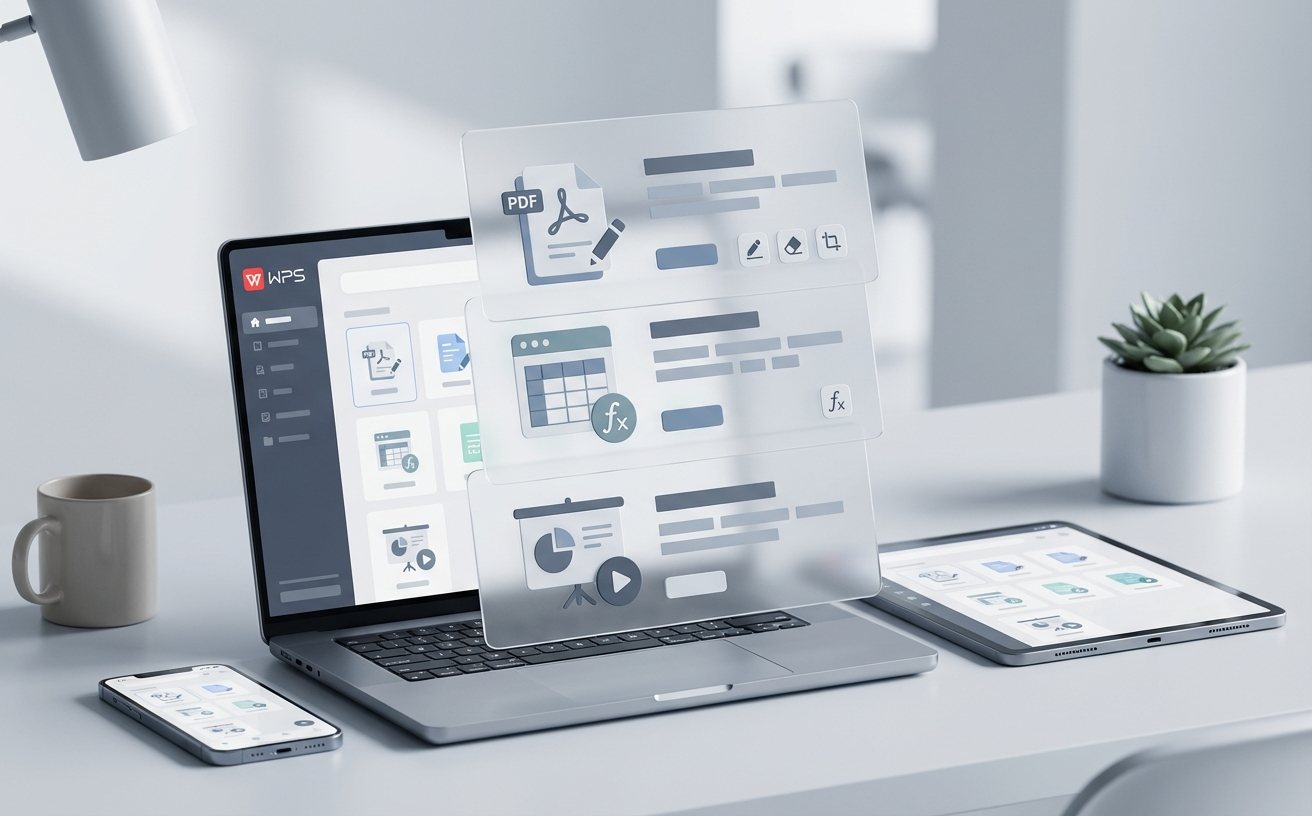
随着移动办公与多设备协同成为常态,如何在Windows、macOS、Android及iOS之间实现文档的无缝流转?本文深度剖析“WPS 面向多系统用户的使用技巧 202603”,通过对比各端底层同步机制与排版渲染差异,为您揭示如何利用WPS最新版本的云端协同能力,解决跨设备字体丢失、格式错乱等痛点,助力多系统用户大幅提升跨平台办公效率。
穿梭于办公室的Windows台式机、出差用的MacBook以及随身携带的iPhone与安卓平板之间,文档的跨设备割裂感往往是效率的头号杀手。不同操作系统的底层架构差异,常导致排版错位或同步延迟。本文将跳出常规的功能罗列,从底层机制与实战排错出发,为您拆解WPS在多端环境下的真实表现。
云端同步的底层博弈:Windows与macOS的差异化体验
在跨设备流转中,WPS的云端同步机制在不同桌面系统上表现出微妙的差异。以2026年第一季度更新的WPS Office V12.8.0版本为例,Windows端依托系统级目录深度融合,大文件(如500MB以上的带宏PPT)的增量同步延迟通常控制在3秒以内。而macOS端受限于沙盒机制(Sandbox),在进行本地与云端双向同步时,偶尔会出现“同步挂起”的假死现象。排查细节:若在Mac上遇到云文档状态图标持续转圈,建议进入“WPS设置-网络与同步”,手动清除云文档缓存(路径:~/Library/Containers/com.kingsoft.wpsoffice.mac/Data/),而非盲目重启软件,这能解决90%的跨端同步阻塞问题。
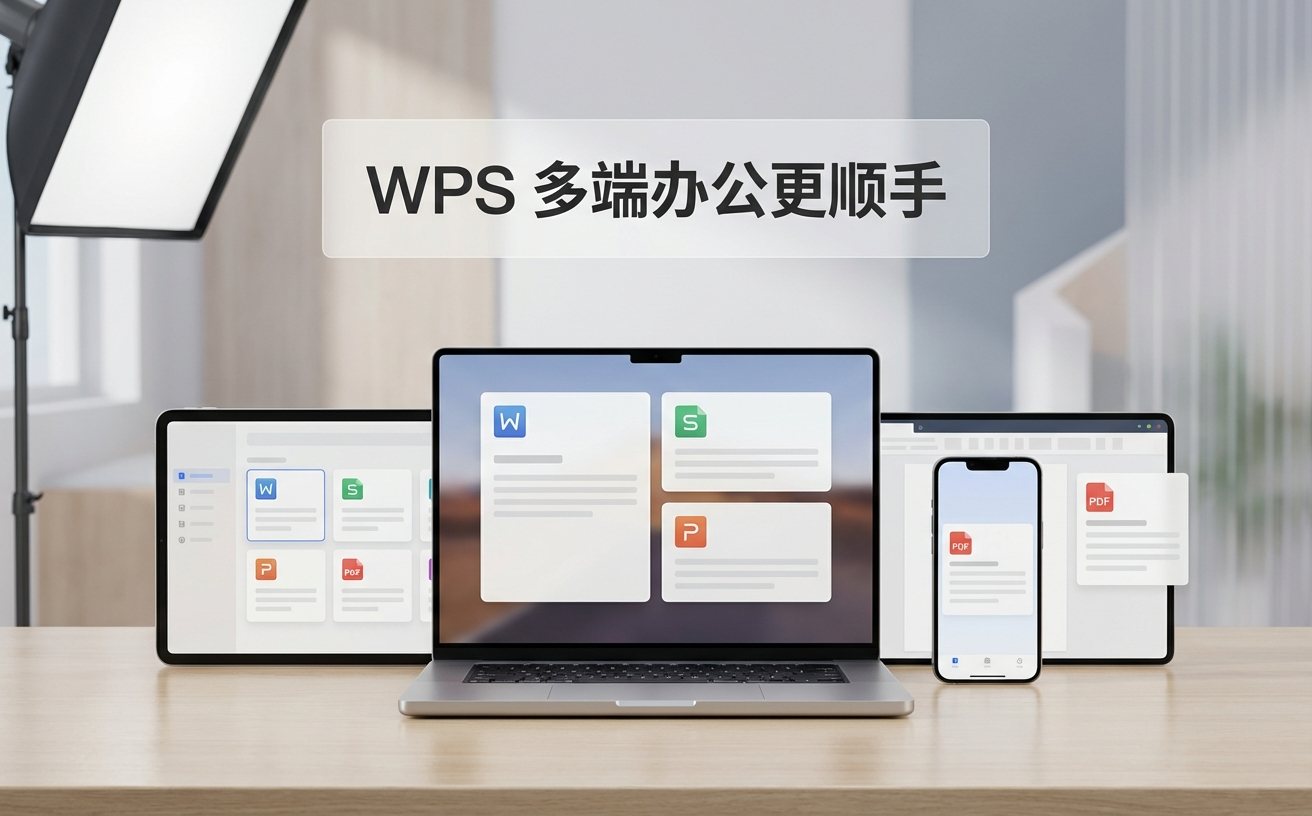
跨端排版防错指南:打破字体渲染的系统壁垒
字体缺失是多系统用户最头疼的顽疾。当一份在Windows上使用“方正公文黑体”排版的Word文档流转至iOS或Android设备时,若未开启云字体服务,移动端往往会强制替换为系统默认的PingFang或Droid Sans,导致页码错乱甚至多出一页。对比来看,WPS的“文档云字体”功能在跨端渲染上优于传统打包内嵌。真实场景:在平板端准备审阅合同时,若发现排版异样,切勿直接在移动端点击“保存”。正确做法是点击右上角“查看-字体缺失检测”,一键下载云端缺失字体包。此外,建议在PC主设备上勾选“将字体嵌入文件”(仅限TTF格式),可从物理层面彻底阻断跨系统浏览时的格式崩盘。
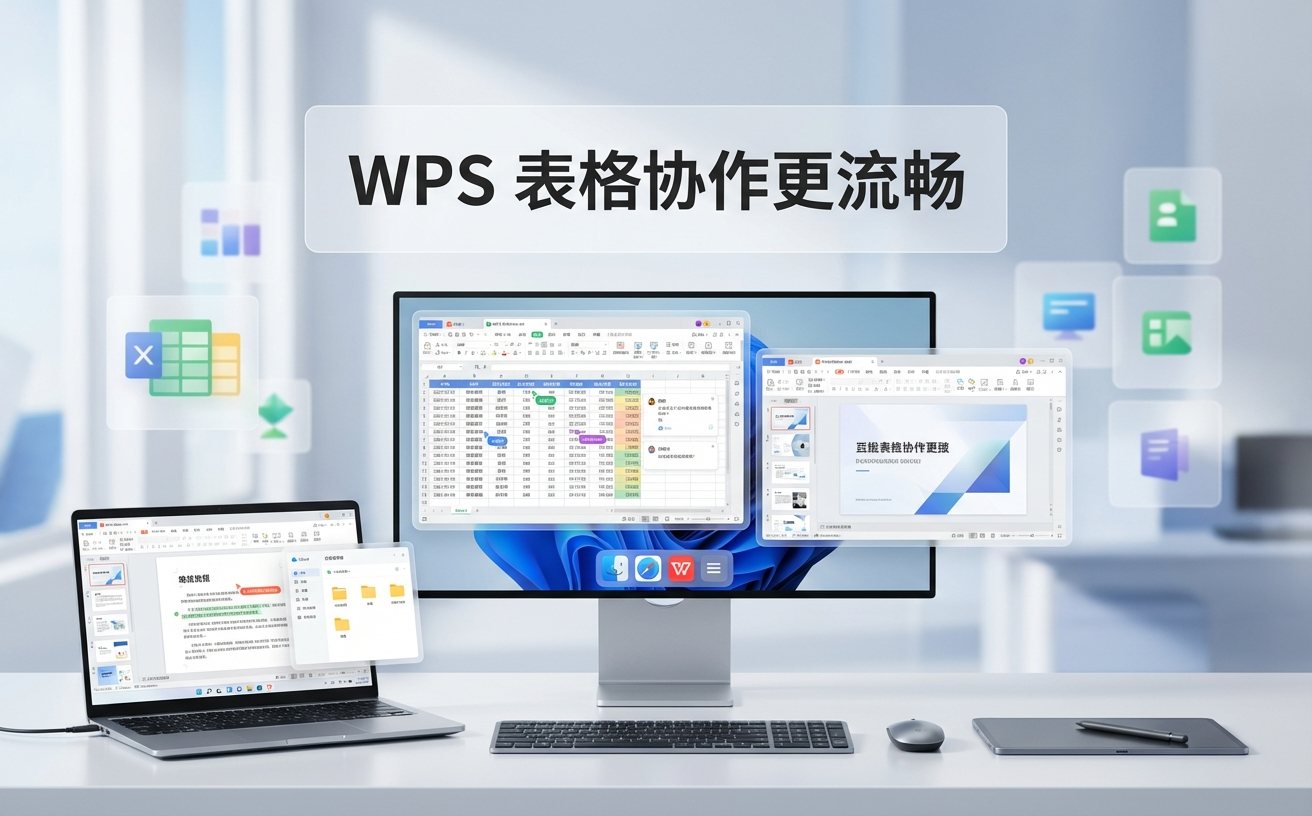
移动端与桌面端的交互博弈:触控与键鼠的效率平衡
尽管WPS在全平台实现了功能覆盖,但Android/iOS端与PC端在交互逻辑上存在本质的对比差异。桌面端追求“全景式”复杂编辑,而移动端则在“碎片化”批注与轻量级修改上更具优势。例如,在iPadOS上配合Apple Pencil使用WPS的“墨迹书写”功能进行PDF批注,其压感反馈与手掌防误触算法在最新版中已与原生备忘录无异。相比之下,Windows端的PDF批注更依赖鼠标的精准框选。多系统用户应巧妙利用这种差异:在通勤的高铁上用安卓手机完成大纲的语音录入与基础排版,回到办公室再通过Windows端进行宏命令处理与复杂图表的数据透视,实现设备优势的最大化互补。
跨设备接力实战:如何构建无缝的文档流转闭环
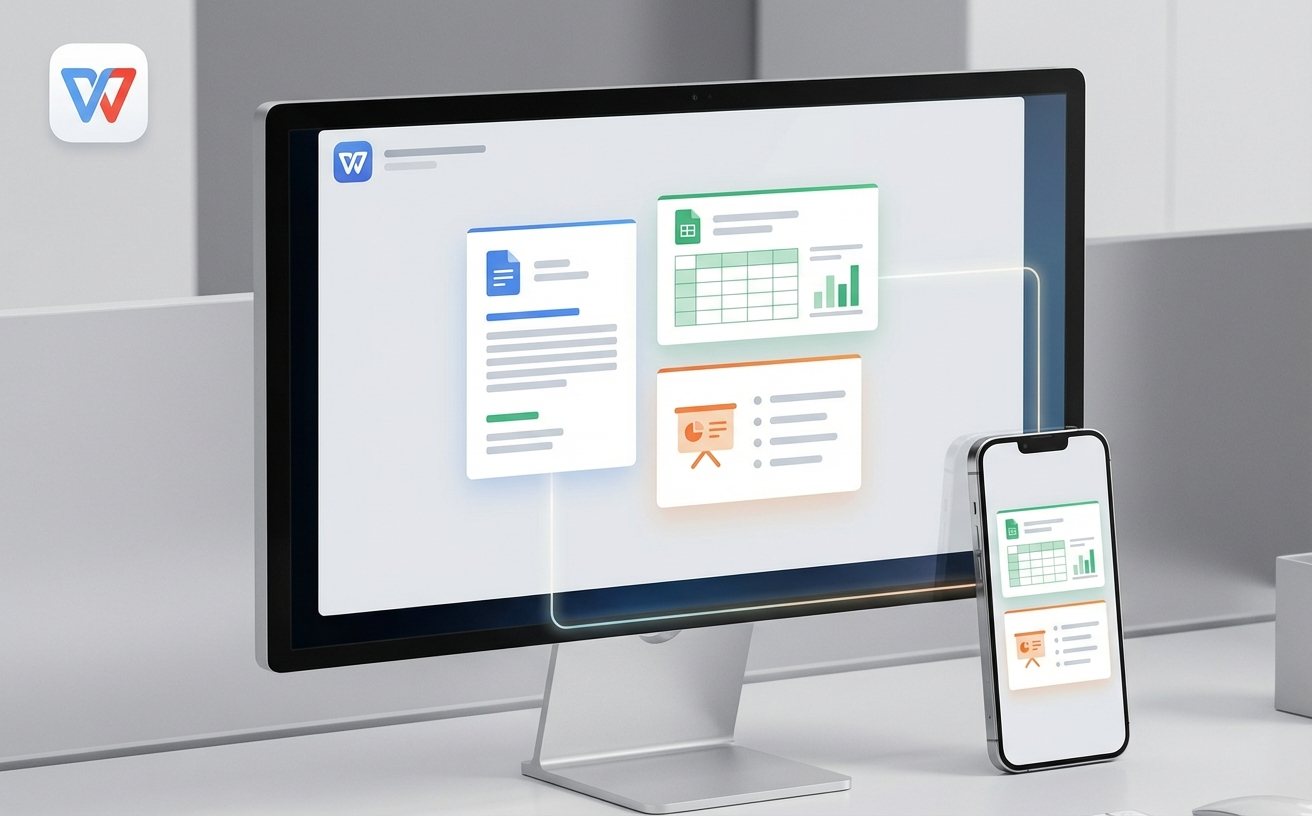
真正的多系统协同不仅是文件在云端可见,更是编辑状态的实时接力。WPS针对多设备互联推出的“接力编辑”功能,打破了系统间的物理隔阂。当你在MacBook上编辑一份表格到一半需要离开时,只需确保手机与电脑登录同一WPS账号,iPhone的WPS端会立即弹出“是否继续编辑桌面端文档”的悬浮提示。不仅如此,剪贴板的跨端互通也是一大杀器。对比微信文件传输助手的繁琐,用户可直接在Windows端复制一段网页数据,在Android平板的WPS文档中长按选择“云端粘贴”。这种跳过文件实体、直接进行数据流转的操作逻辑,才是“WPS 面向多系统用户的使用技巧 202603”的核心价值所在。
常见问题
Mac端WPS打开Windows发来的带宏(VBA)表格时,为何提示代码失效?
这是由于macOS与Windows底层运行环境的差异所致。Windows端WPS原生支持VBA与JS宏双引擎,而Mac端受限于苹果系统的安全策略,目前仅全面支持WPS自研的JS宏(JSA)。解决方案是:在Windows端使用WPS的“宏转换”工具,将传统的VBA代码一键重构为JS宏,即可实现跨系统的完美兼容运行。
安卓手机端修改了云文档,但iPad上打开依然是旧版本,如何强制拉取最新数据?
跨移动端同步延迟通常与后台进程被系统杀掉有关。不要直接卸载重装,您可以在iPad端WPS首页下拉刷新,或者进入文档后点击右上角的“历史版本”面板。WPS的机制是优先加载本地缓存,通过查看“历史版本”,系统会强制向服务器发送一次校验请求,从而精准拉取安卓端刚刚提交的最新修改记录。
在跨平台协作中,如何防止团队其他成员的设备由于系统差异导致我的排版被意外篡改?
面对多系统协作的排版不确定性,强烈建议使用“内容保护”与“局部锁定”功能。在定稿的核心区域(如合同条款、财务数据),通过PC端设置“限制编辑”,仅允许特定账号在移动端进行批注或填写表单。这样无论对方使用的是iOS还是老旧的Windows 7系统,底层渲染引擎都无法破坏您已锁定的排版结构。
总结
跨越系统壁垒,让灵感在多设备间自由流淌。立即访问WPS官网下载最新版本,体验无缝的跨平台协同办公,解锁更多多系统高阶玩法!
相关阅读:WPS 面向多系统用户的使用技巧 202603使用技巧,深度解析:WPS Windows 更新日志与版本变化 2026 及跨平台协同指南