跨平台办公必看:WPS iOS 常见问题与排查 202603 全指南

经常在Windows电脑、Mac和iPhone之间来回切换处理工作?你可能深切体会过跨设备时文件不同步、排版突然错乱的崩溃瞬间。针对多设备用户的痛点,本文深度梳理了「WPS iOS 常见问题与排查 202603」的最新解决方案。我们将跳出单一系统的局限,从iOS特有的沙盒机制出发,横向对比其与Windows、Android的底层差异。文章不仅手把手教你解决iCloud同步延迟、跨端字体缺失等高频故障,还提供了针对大文件卡顿的实操技巧。无论你是重度移动办公达人,还是跨系统协作新手,这份指南都能帮你打通多端壁垒,让灵感与数据真正实现无缝流转。
从一次跨端同步失败说起:iOS与桌面端的底层博弈
想象这样一个熟悉的早晨:你在Windows台式机上熬夜修改完一份极其重要的PPT,点击保存后安心出门。在拥挤的地铁上,你想用iPhone上的WPS再过一遍演讲稿,却绝望地发现云文档里依然是昨天的旧版本。很多用户会立刻抱怨“软件卡了”,但实际上,这往往是操作系统底层机制的差异在作祟。
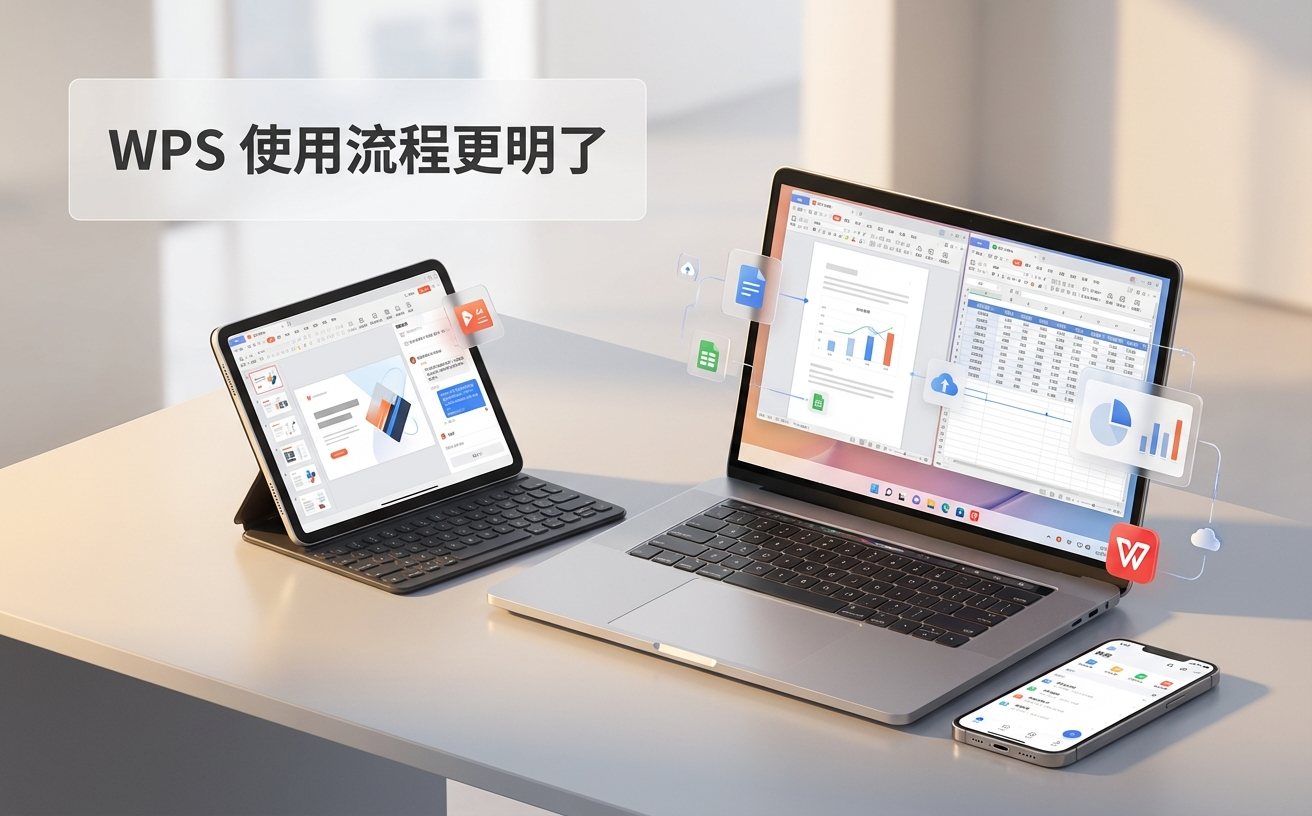
与Android系统开放的文件目录和Windows自由的后台进程不同,苹果在iOS系统中采用了极其严格的“沙盒机制”(Sandbox)以及受限的后台应用刷新策略。以2026年最新的iOS 17.4系统环境为例,当WPS应用退到后台时,系统会迅速冻结其网络活动以节省电量;而Android端则允许应用在后台持续保持更长时间的同步心跳。这就解释了为什么在多系统协作时,安卓或PC端往往能实现“秒传”,而iOS端偶尔需要你手动下拉刷新才能唤醒同步进程。理解了这一跨平台差异,我们在进行故障排查时,就能精准定位问题的源头,而不是盲目地卸载重装。
场景一:云文档“失联”与同步冲突的自救指南
在多端办公场景中,文件同步异常是用户最头疼的问题。面对“PC端已更新,手机端未变化”的窘境,我们需要一套标准化的排查动作。
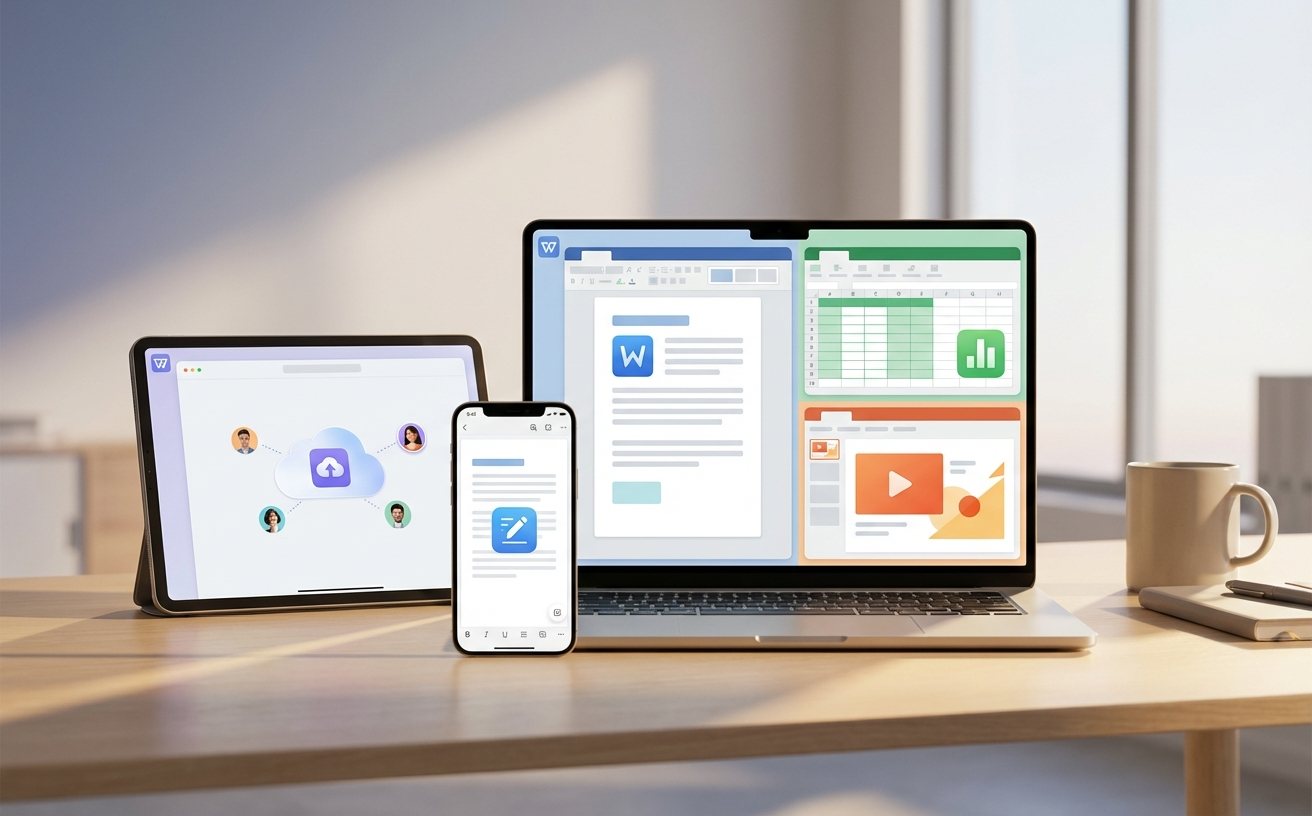
**疑难解答:为什么我的iPhone死活刷不出Mac上刚存的文档?** 首先,我们需要区分你是保存在“WPS云文档”还是“iCloud Drive”。这是跨系统用户最容易混淆的盲区。如果你在macOS上习惯将文件直接拖入iCloud文件夹,再试图用WPS iOS版打开,很可能会遇到苹果自身服务器的延迟。 **实操排查步骤:** 1. **网络与权限双重检查**:进入iPhone的「设置」-「蜂窝网络」,确保WPS Office的联网权限不仅开启了WLAN,还开启了蜂窝数据。 2. **清理本地冗余缓存**:针对WPS v12.5.0及以上版本,打开WPS iOS端,进入「我」-「设置」-「清理缓存」。很多时候,旧的缓存文件会阻碍新时间戳的文档拉取。 3. **强制云端握手**:如果上述操作无效,请在WPS首页的最近访问列表中,用力下拉屏幕直至出现“正在刷新”的震动反馈,强制触发一次与服务器的API握手。
场景二:跨系统排版错乱?深扒字体渲染与格式兼容
“在Windows上排版精美的Word汇报,发给老板用iPad打开后,标题字体全变成了默认黑体,表格也挤成了一团。”这个场景几乎每天都在跨平台用户的真实工作流中上演。
**疑难解答:如何保证多设备之间的“所见即所得”?** 排版错乱的罪魁祸首通常是“字体缺失”。Windows系统内置了大量如“微软雅黑”、“仿宋_GB2312”等专属字体,而iOS/macOS的默认字体库(如苹方)与之完全不同。当WPS iOS端找不到PC端使用的字体时,就会触发系统的字体替换机制,从而导致行距和字符间距发生剧烈变化。 **实操排查步骤:** 1. **启用云字体服务**:在PC端编辑时,尽量使用WPS官方提供的“云字体”。这样当你在iOS端打开同一文档时,WPS会自动从云端下载并渲染对应的字体包,抹平系统间的差异。 2. **终极防线:嵌入字体或转PDF**:如果你必须使用某种特殊的商用字体,在Windows端保存Word或PPT时,请在“选项”中勾选“将字体嵌入文件”。当然,如果你只是为了在iPhone上供他人预览,最万无一失的做法是在PC端直接输出为PDF格式,彻底阻断跨系统渲染带来的不确定性。
进阶排查:WPS iOS 常见问题与排查 202603 高频速答
随着移动端处理重度任务的需求增加,我们在整理「WPS iOS 常见问题与排查 202603」的数据时发现,大文件处理导致的闪退或卡顿成为了新的核心痛点。
**疑难解答:打开超过50MB的包含复杂公式的Excel,为何iPhone会严重发热甚至闪退?** 这涉及移动端与桌面端的算力分配差异。Windows电脑通常拥有充裕的运行内存(RAM),而iOS系统虽然优化极佳,但对单个App的内存占用有着严格的阈值(Jetsam机制)。当一个包含几十万行数据和大量VLOOKUP公式的表格在iOS端打开时,瞬间的自动计算会榨干分配给WPS的内存。 **实操排查步骤:** 如果你必须在手机上处理这类“巨无霸”表格,请在打开文档前,先进入WPS iOS的设置,找到表格相关的选项,将“自动计算”切换为“手动计算”。这样可以有效避免文件加载时的瞬间内存溢出。此外,定期关闭后台其他高耗能应用(如大型游戏或视频编辑软件),为WPS腾出更多的可用运行空间,也是多系统极客用户的常规操作。
总结
跨平台办公的魅力在于自由,而挑战在于规则的碰撞。从Windows的开放到iOS的严谨,每一次文件的流转都在跨越不同的技术鸿沟。通过本文的深度解析,相信你已经掌握了应对多端同步延迟、排版错乱以及大文件卡顿的核心逻辑。不要让设备间的壁垒打断你的工作心流,掌握正确的排查姿势,你的iPhone同样能成为比肩PC的生产力利器。
想要获取更多针对多系统协作的进阶技巧?**立即前往WPS官方社区,搜索并加入“跨平台先锋体验官”计划**。不仅可以解锁最新的多端无缝流转内测功能,还能免费领取专为打通PC与移动端设计的高效工作流模板!让你的每一次跨屏操作,都如丝般顺滑。
相关阅读:WPS iOS 常见问题与排查 202603使用技巧,WPS macOS 常见问题与排查 202603:多设备协同下的深度诊断报告