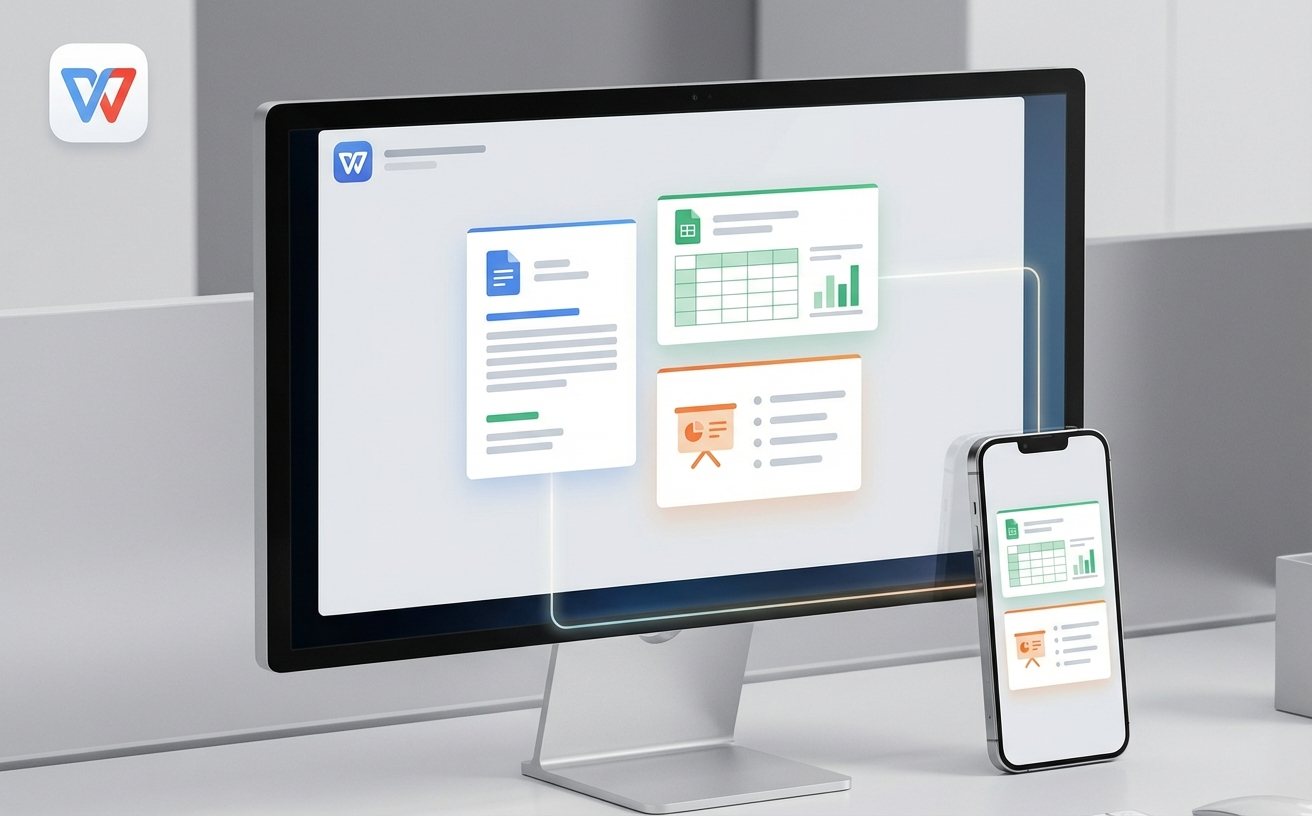
随着混合办公模式的普及,用户在 Windows 桌面端、macOS 笔记本以及 iOS/Android 移动设备之间切换已成常态。然而,不同系统的底层架构差异往往导致文档格式兼容性下降或同步滞后。本文将聚焦于 2026 年 3 月更新后的 WPS Office 生态,解析如何利用全平台深度集成特性,构建一套稳定、高效的跨系统工作流。
在 2026 年 3 月 5 日更新的 Windows 版 WPS Office V13.1.0 中,云同步机制进行了底层架构的深度适配。对于多系统用户而言,理解“云端优先”的存储逻辑至关重要。很多用户习惯将文件保存至本地磁盘,这在单系统环境下并无大碍,但在跨平台场景下,本地存储意味着文件被“孤立”。建议将所有核心工作文档迁移至 WPS 云文档目录。V13.1.0 版本优化了增量同步算法,这意味着当你在 macOS 上修改了一个大型 PPT 的部分幻灯片后,Windows 端不再需要重新下载整个文件,而是仅同步修改的增量数据。这种机制显著降低了跨系统切换时的等待时间。此外,务必在所有设备上登录同一账号,并开启“自动同步”开关。如果发现同步滞后,请检查各端是否处于最新版本,因为不同版本间的云协议差异是导致同步冲突的主要原因,而非网络问题。

跨系统办公最常见的“灾难”莫过于在 Windows 上精心排版的 Word 文档,在 macOS 上打开后字体变为默认宋体,导致页面布局崩塌。这是因为 Windows 系统内置的某些 TrueType 字体在 macOS 中并未预装。针对这一痛点,WPS 提供了“云字体”解决方案。在编辑文档时,点击“文件-选项-字体”,勾选“嵌入字体到文档”或使用 WPS 云端字体库。当文档在不同系统间流转时,WPS 会自动调用云端对应的字体渲染引擎,确保视觉效果的一致性。如果必须使用特定第三方字体,建议在 Windows 端将其导出为 PDF 格式进行预览,或者在 macOS 端通过 WPS 的“字体映射”功能,手动指定替代字体。对于高频使用的合同类文档,建议统一导出为 PDF 格式进行跨平台审阅,这是规避排版兼容性风险的最优解,因为 PDF 格式本身具备极强的跨系统渲染稳定性。
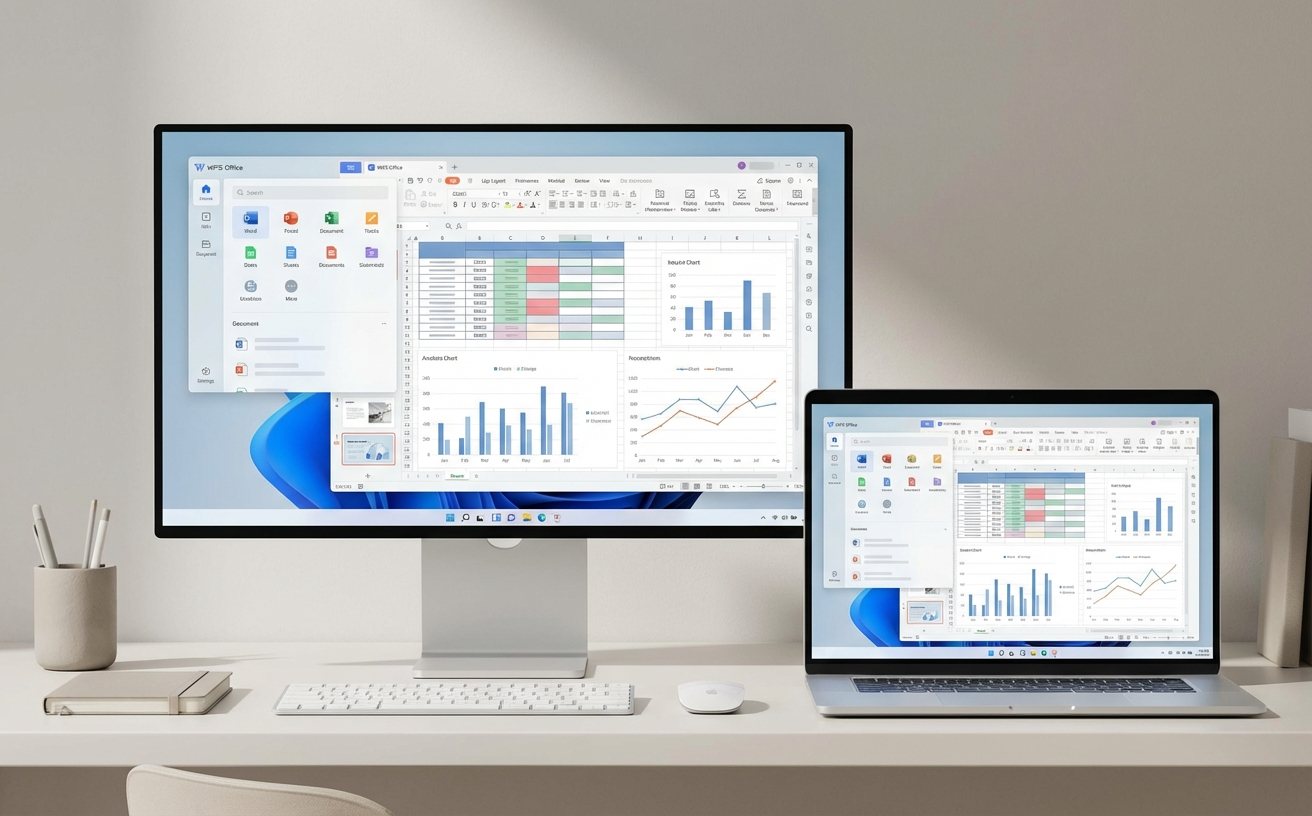
多系统办公的另一个典型场景是:在移动端(Android/iOS)拍摄纸质单据或合同,随后需要在 PC 端进行数据录入或排版。用户常遇到的问题是,手机扫描的图片直接插入文档后,PC 端编辑时无法进行文字提取。针对此,应利用 WPS 移动端的“文档扫描”功能,该功能在 2026 年版本中强化了 OCR(光学字符识别)的精度。操作建议:在手机端完成扫描后,直接选择“转为文档”或“转为表格”,而不是仅保存为图片。这样,当你打开 PC 端 WPS 时,该文档已自动同步为可编辑的 Word 或 Excel 格式。如果遇到识别后的表格数据错位,不要在手机端反复调整,应直接在 PC 端利用 WPS 的“智能表格”功能进行行列重组。这种“移动端采集+PC端重构”的协作模式,能将碎片化时间转化为高效的生产力,避免了在手机小屏幕上进行复杂排版的低效操作。
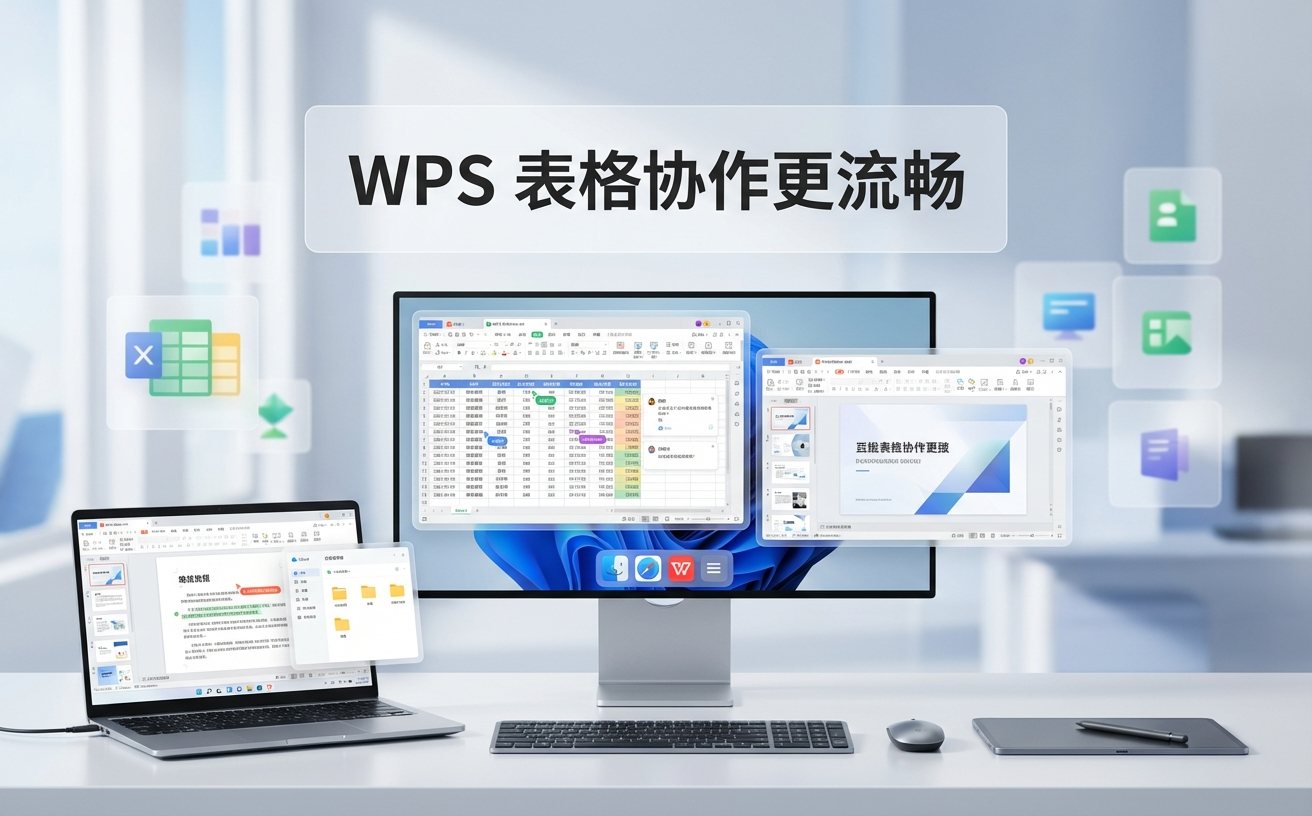
在 2026 年的办公生态中,WPS AI 已成为跨平台协作的“粘合剂”。不同操作系统上的 WPS 界面布局和功能入口可能存在细微差异,例如 macOS 端的某些高级设置可能隐藏在菜单栏,而 Windows 端则在功能区。此时,无需死记硬背各端的操作路径,直接使用 WPS AI 助手即可。例如,当你在 macOS 上找不到复杂的表格公式函数时,只需在 AI 对话框输入“如何计算本月销售额增长率”,AI 会直接提供公式并解释逻辑,甚至支持一键插入。对于跨系统用户,AI 的价值还在于内容的一致性处理:当你需要在手机端快速总结一份长文档,并将其发送给 PC 端同事时,利用 AI 的“阅读理解与摘要”功能,可以快速生成结构化文本。这种基于 AI 的交互方式,屏蔽了不同系统 UI 带来的操作阻碍,让办公重心回归到内容本身,而非软件的操作逻辑。
这通常是由于网络环境或登录状态不一致导致的。请首先确认手机和电脑是否登录了同一个 WPS 账号。其次,检查 WPS 客户端的云同步设置,确保已开启“自动同步”。在 2026 年版本中,您可以点击右上角的云同步图标,手动触发一次强制同步,或者检查该文档是否处于“离线编辑”模式。
这是跨系统字体缺失的典型问题。建议在制作 PPT 时,点击“文件”-“选项”-“保存”,勾选“将字体嵌入文件”。这样即使 macOS 系统中没有安装该字体,WPS 也能通过嵌入的数据正确渲染。如果无法嵌入,建议将文档导出为 PDF 格式,或者在两端统一安装 WPS 推荐的云端通用字体。
核心能力是一致的。无论是在 Windows、macOS 还是移动端,WPS AI 都能处理文档总结、数据分析和内容生成。但在交互形式上,PC 端更侧重于深度编辑与长文档处理,而移动端 AI 更侧重于碎片化信息的快速处理与语音交互。建议根据设备特性选择场景,例如在 PC 端进行复杂的数据建模,在移动端进行快速的文档阅读与摘要提取。
立即下载 WPS 最新版客户端(支持 Windows、macOS、Android 及 iOS),开启全平台丝滑办公体验:/download/
相关阅读:WPS 面向多系统用户的使用技巧 202603,WPS 面向多系统用户的使用技巧 202603使用技巧,跨端办公避坑指南:WPS教程深度解析多系统协作与格式兼容方案
在 2026 年的办公环境中,单一操作系统已无法满足高效协作的需求。面对 Windows 高性能处理、macOS 极致体验与移动端碎片化办公的混合场景,如何确保文档在不同系统间无缝流转成为核心挑战。本文基于 2026 年 3 月发布的 WPS Office Windows V13.1.0 版本,深入剖析跨平台办公的底层逻辑。我们不仅探讨了云端同步的实时性策略,还针对多系统用户最头疼的字体兼容、格式错乱及移动端扫描转录等高频痛点,提供了经过验证的实操解决方案,助您在全平台办公中游刃有余。
