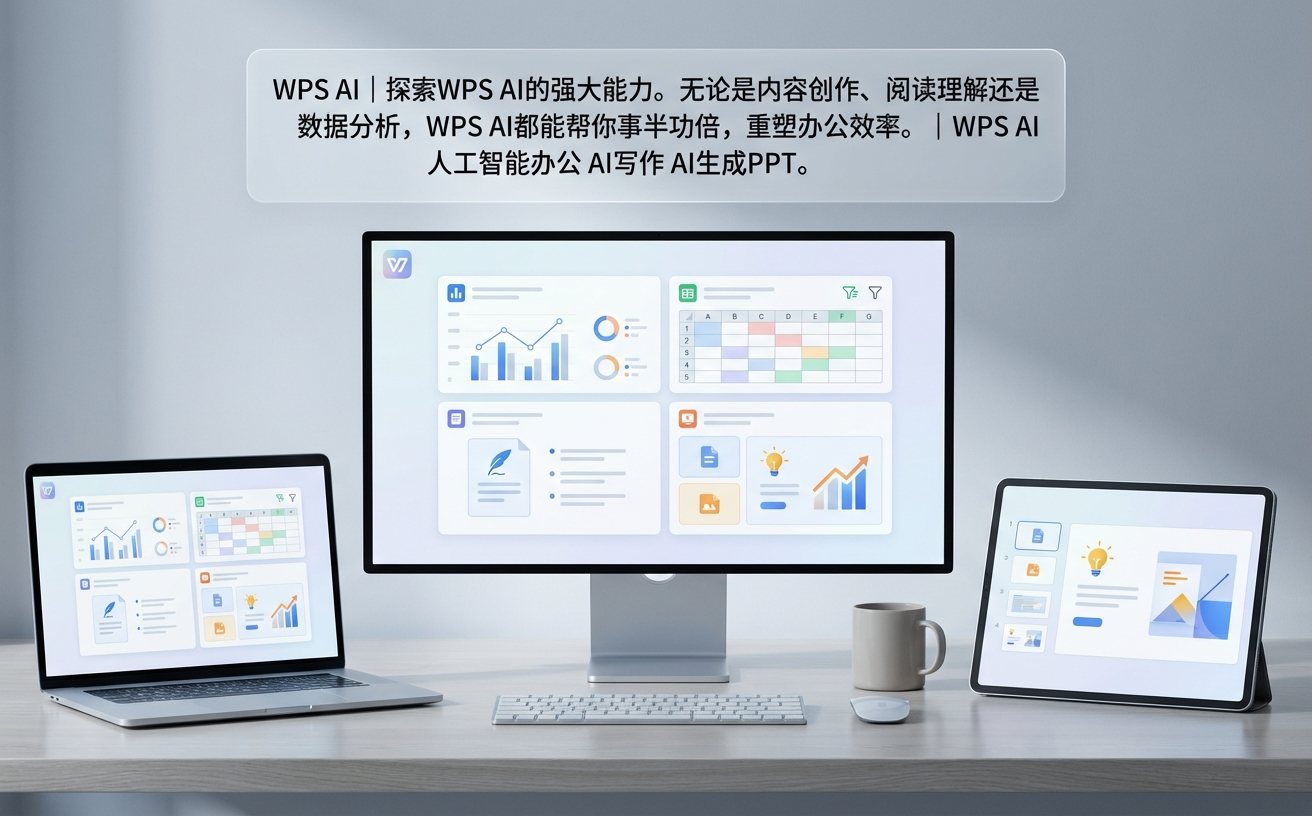
在多设备交替使用的办公场景中,操作系统的底层差异往往会成为效率的绊脚石。截至2026年5月,WPS通过持续迭代,已为多系统用户构建了高度统一的底层逻辑。本文将跳出常规功能介绍,直击Windows、macOS及移动端设备间的流转痛点,为您拆解高阶调优技巧。
很多用户在Mac上打开Windows创建的PPT时,常遇到字体缺失导致排版错位。在2026-03-05更新的WPS V13.1.0版本中,官方强化了跨端字体对齐功能。排查技巧:当在macOS端发现PPT文本框溢出时,不要急于手动调整字号。首先进入“文件-选项-常规与保存”,检查是否勾选了“将字体嵌入文件”。Windows用户在保存前勾选此项,可确保macOS端打开时调用云端字库进行精准映射。此外,若Mac端仍提示缺失特定商用字体,可通过WPS客户端的“云字体”面板一键同步,避免跨系统演示时出现尴尬的排版事故。
移动办公不仅是查看文档,更需要快速响应。在实际测试中,iOS与Android端WPS在文档流转上表现出不同的系统级优势。iOS用户可利用“隔空投送”与WPS深度绑定的特性,将Mac端编辑到一半的PDF直接推送到iPad上继续批注;而Android用户则能更好地利用系统文件管理器的开放性,将微信接收的复杂表格直接通过“用WPS Office打开”并自动同步至云端。实操建议:无论使用哪种移动系统,务必在WPS App设置中开启“Wi-Fi下自动同步”,这样在通勤路上用手机修改的单元格数据,到达办公室后打开电脑即可无缝接力。
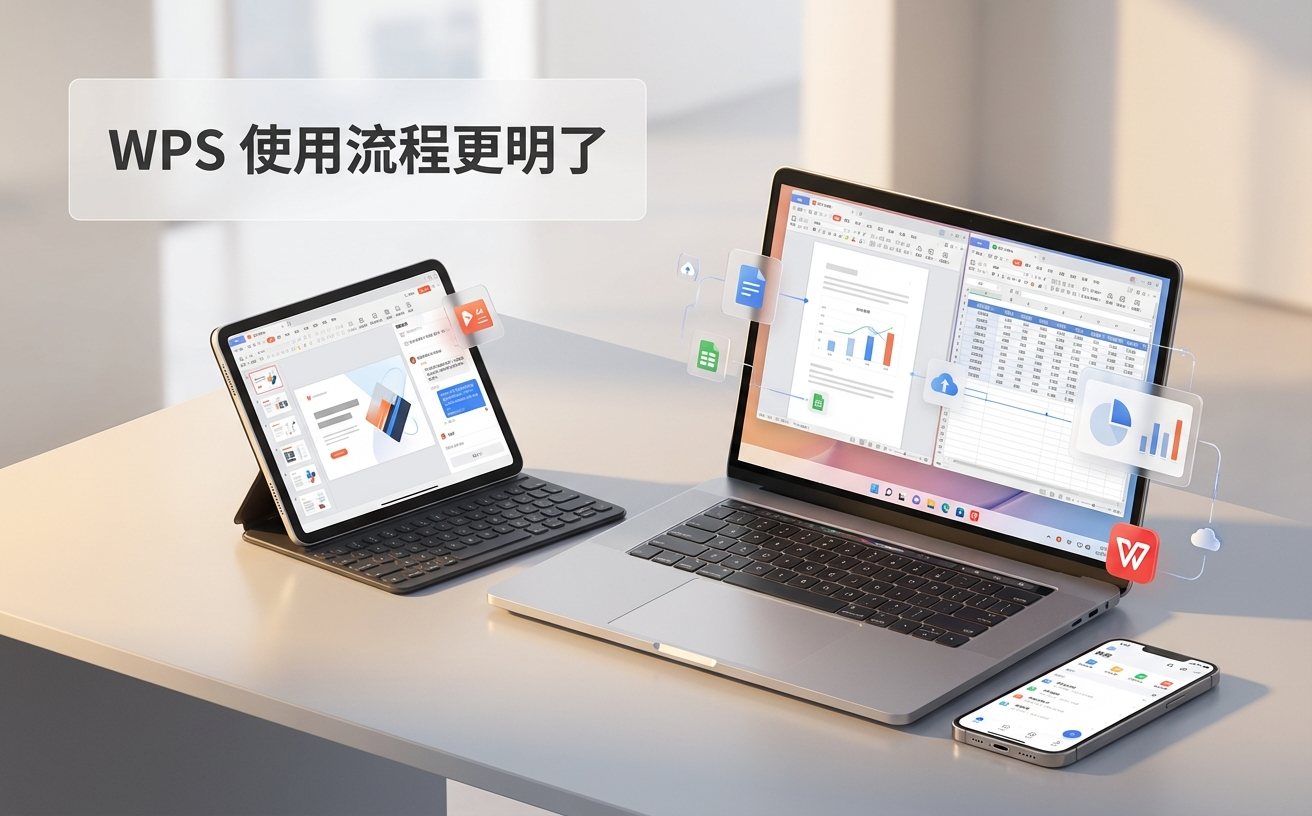
WPS AI在多系统中的调度逻辑存在微妙差异,了解这些差异能让工作事半功倍。在Windows和macOS桌面端,WPS AI更偏向于重度内容创作与复杂数据分析。例如,在处理包含上万条数据的Excel表格时,桌面端AI可通过对话直接生成透视表并提取关键指标。而在Android和iOS移动端,AI的交互逻辑则针对碎片化场景进行了优化。移动端用户可以通过语音输入唤醒AI,快速对长篇PDF报告进行阅读理解和摘要提取。这种“桌面端重生产、移动端重消费”的AI协同模式,正是多系统用户提升整体效率的关键所在。
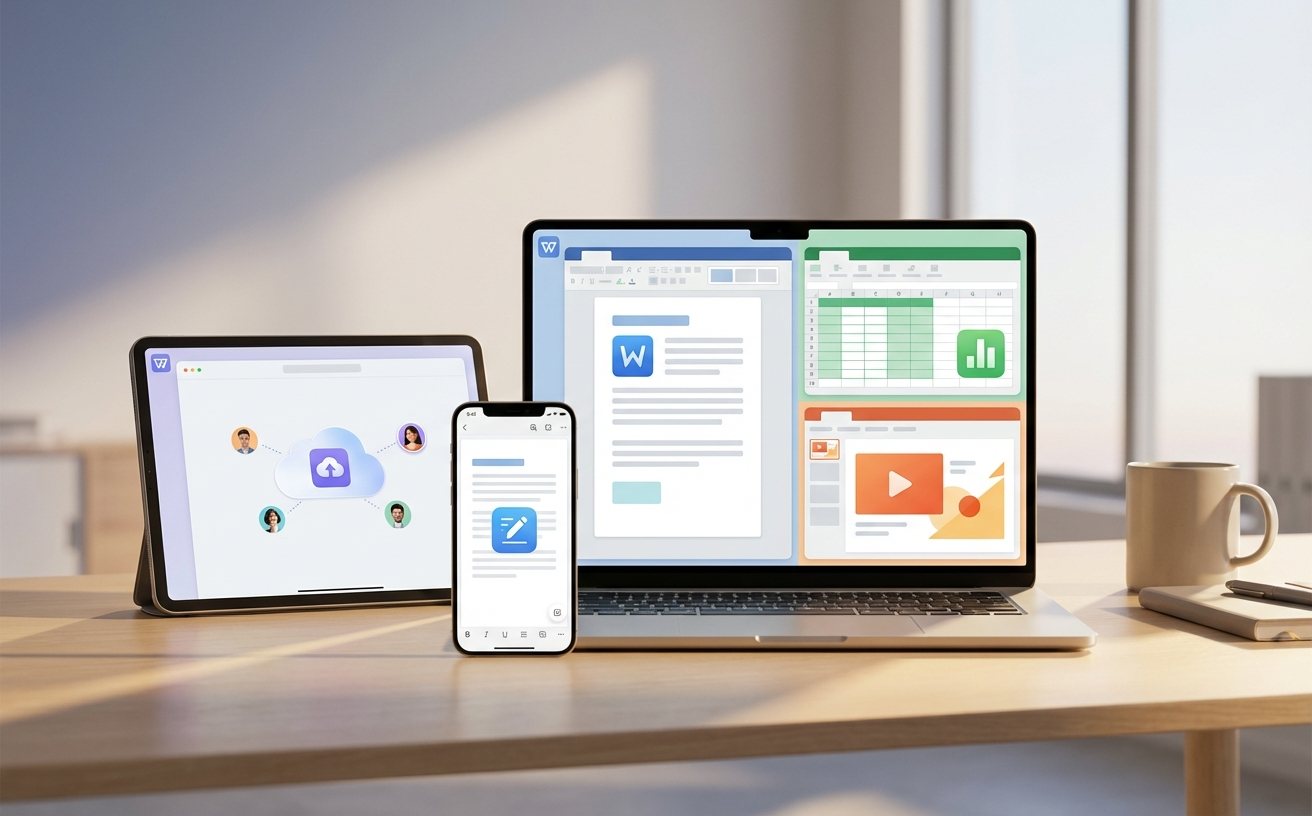
多设备并发编辑是跨平台用户的常见痛点。当你在Windows电脑和iPad上同时打开同一个文档时,可能会遇到版本冲突提示。问题排查细节:若出现“文档已在其他设备修改”的弹窗,切勿直接覆盖。WPS最新版提供了完善的历史版本合并机制。点击弹窗中的“查看差异”,系统会高亮显示两端修改的不同之处。此时,你可以手动勾选保留Windows端的段落调整,同时合并iPad端的批注信息。为了降低冲突概率,建议多系统用户在跨设备切换前,确认WPS客户端右上角的“云端同步状态”图标已显示为绿色打勾状态,确保本地缓存已完全上行至服务器。
这通常与系统后台刷新机制有关。请检查macOS的“系统设置-后台应用程序”,确保WPS Office的后台刷新权限已开启。同时验证客户端是否为2026-03-05更新的V13.1.0版本,旧版本可能存在网络接口适配问题。
WPS AI的对话历史与您的WPS账号强绑定。只要在iOS和Android设备上登录同一账号,AI生成的摘要、翻译记录均会通过云端实时同步。若未看到记录,请在App内手动下拉刷新或检查网络连接状态。
WPS具备强大的PDF深度集成能力。在任意系统(Windows/Mac/移动端)导出文件时,选择“输出为PDF”格式,即可固化所有排版与字体。对方即使使用系统自带浏览器打开,也能看到与您编辑时完全一致的画面。
想要彻底打通多设备协作壁垒?立即访问 WPS 下载中心(/download/),获取大小约 268MB 的 Windows 版及其他全平台最新原生客户端。探索 WPS功能特性(/features/)与智能 AI 辅助,开启丝滑办公体验!
相关阅读:WPS 面向多系统用户的使用技巧 202605,WPS 面向多系统用户的使用技巧 202605使用技巧,WPS 202616 周效率实践清单:跨平台协作与 AI 深度调优指南
针对多系统办公环境,本文整理了“WPS 面向多系统用户的使用技巧 202605”核心方案。结合2026年最新V13.1.0版本特性,深度对比Windows、macOS与移动端的协作差异。从跨端字体对齐排查、iOS与Android文档无缝流转,到WPS AI在不同系统下的调度策略,为您提供详实的实操细节,彻底打破设备壁垒,重塑数字工作空间的协作效率。
