跨终端WPS教程:解构Mac/Win/移动端差异化协作与格式兼容实战

本WPS教程深度剖析了Windows、macOS及移动端在实际办公中的底层逻辑差异。针对多系统用户,重点解决Mac端宏插件缺失、移动端PDF编辑受限及跨平台字体渲染不一致等核心痛点。通过对比分析,帮助用户在WPS 2023/2024版本迭代中快速掌握多端协同技巧,避开云同步覆盖冲突等常见坑位,实现真正的高效全平台办公,不再受限于单一设备的功能残缺。
在多设备协同办公成为常态的今天,单纯掌握单一平台的WPS操作已不足以应对复杂的职场环境。本篇WPS教程将跳出常规的功能介绍,从跨平台底层差异出发,解决你在Win、Mac与移动端切换时的实操障碍。
Mac与Windows端的功能“剪刀差”:宏插件与插件环境调优
许多从Windows转到Mac的用户会发现,WPS教程中常见的VBA宏或第三方插件在macOS下经常失效。这是因为Windows版WPS基于COM组件开发,而Mac版则受限于沙盒机制。在处理财务报表或自动化脚本时,若Mac端无法运行宏,建议利用WPS 2023版引入的JS宏(JavaScript)进行重构,其具备天然的跨平台属性。此外,针对Mac端字体渲染较细导致在Win端显示重叠的问题,务必在“偏好设置-视图”中勾选“使用系统字体平滑”,并确保在保存文档时,通过“文件-选项-保存”勾选“将字体嵌入文件”,以解决跨系统排版错位的顽疾。
云端协作风控:多端并发编辑下的版本冲突处理
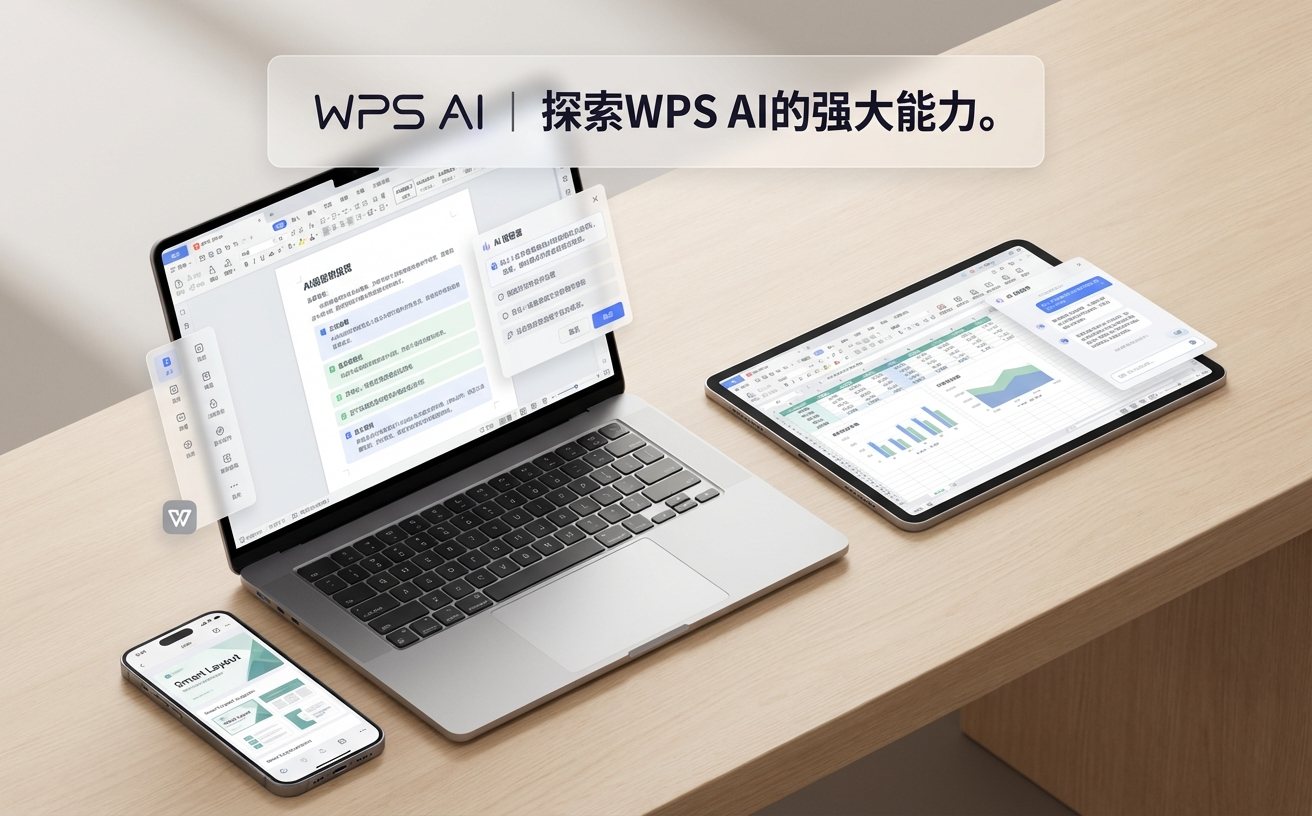
WPS云文档是跨平台的核心,但也是“事故”高发区。当你在Windows端编辑一半,未完全同步便在iPad端打开同一文档时,极易产生“冲突副本”。本教程建议的避坑操作是:观察右上角的同步状态图标,只有显示“已同步至云端”方可切换设备。若不幸产生冲突,切勿直接删除。在WPS 2024最新版中,可点击“文件历史版本”,通过时间戳对比(精确到秒)找回数据。对比分析发现,Windows端支持更细颗粒度的历史版本预览,而移动端则侧重于快速恢复。建议在进行大篇幅删改前,手动创建“里程碑”版本,这是多端协同中最稳妥的容灾方案。
移动端生产力压榨:从“查看器”到“扫描仪”的逻辑转换
iOS与Android端的WPS教程往往被误认为仅能查看文档,实际上其核心优势在于硬件调用。在处理纸质合同扫描时,利用移动端“超级扫描”功能,可直接调用摄像头生成高精度PDF并进行OCR文字识别。一个典型的问题排查场景是:当用户在手机端编辑大体积PPT时出现闪退,这通常与内存分配有关。建议在移动端操作前,先通过“文档瘦身”功能,将嵌入的4K视频或高分辨率图片进行压缩。实测显示,将一张5MB的图片压缩至Web格式,可提升移动端编辑响应速度约40%,有效避免因系统回收内存导致的编辑丢失。
PDF深度编辑:跨平台权限与格式转换的差异化策略
在WPS教程的PDF板块中,用户常困惑于为何PC端能编辑的文字在手机端只能涂鸦。这涉及到PDF的流式与版式转换逻辑。在Windows端,WPS支持直接将PDF转为Word进行深度重排;而在移动端,受限于算力,建议优先使用“PDF注记”功能。若需在移动端修改文字,应先利用“PDF转Word”云端处理功能,待转换完成后再进行文本操作。此外,针对跨平台传输导致的PDF签名失效问题,建议使用WPS内置的“云签名”,该签名存储于账号而非本地,可确保在Android平板签批后的文档,在Mac端查看时依然具备合规的矢量签名显示。
常见问题
为什么Mac版WPS无法安装Windows端的常用插件?
这是由于系统底层架构差异导致的。Windows版支持COM/ActiveX插件,而Mac版仅支持基于Web技术的JS宏插件。如需跨平台通用自动化功能,建议学习并使用WPS JS宏编写脚本。
在手机端编辑文档后,回到电脑端发现排版全乱了怎么解决?
这通常是由于手机端使用了系统默认字体,而电脑端缺失该字体。解决办法是在电脑端编辑时,通过“文件-选项-保存”开启“将字体嵌入文件”,确保字体随文档移动,从而实现多端排版一致。
WPS云文档提示“文件被占用,无法保存”该如何强制解锁?
这种情况通常是因为另一台设备的WPS进程未正常关闭。你无需寻找该设备,只需在当前设备的云文档管理界面,选择“强制离线”或“另存为”新版本,随后在云端合并历史记录即可解决占用冲突。
总结
想要获取更多针对不同系统的进阶技巧?立即访问WPS官网下载全平台最新客户端,开启高效办公新体验。